oxaion Dokumentation

Tastenkombinationen / Tastaturbefehle

Es gibt eine Reihe von Tastenkombinationen, die das Arbeiten mit JET erheblich beschleunigen. Wir unterscheiden drei Arten von Tastenkombinationen:

Mnemonics
worddav5cba75875c4e34ab201b27ff81167b9b.png

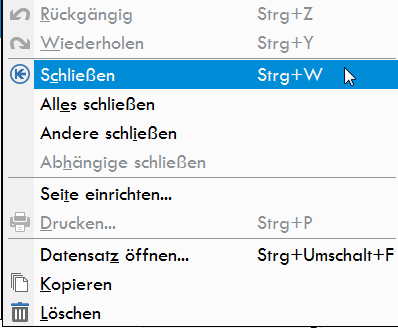
Bei den Mnemonics handelt es sich um Tasten, die in weitem Maße vom Entwickler oder vom Administrator vorgegeben werden. Sie sind immer menü- und kontextbezogen und lassen sich aus dem aktuellen Menü ablesen. Man erkennt sie in an einer Unterstreichung des Buchstabens, mit dem der entsprechende Menüpunkt aufgerufen werden kann:
In dem dargestellten Beispiel wird durch Betätigung des Buchstabens "'K" der gerade aktuellen Beleg oder Stammsatz kopiert. Diese Mnemonics funktionieren nicht nur im Programmmenü, sondern auch im Kontextmenü und bei Buttons.

Accelerator-Key

Accelerator-Keys sind kontextunabhängig. So wird beispielsweise das Aktualisieren der Daten immer mit der Taste F5 erreicht, egal ob das obige Menü gerade aufgeklappt ist oder nicht. Die Accelerator-Keys kann man in den Menüs aus den rechts von dem Menüeintrag angegebenen Tastenkombinationen ablesen. Nicht jeder Menüeintrag besitzt einen Accelerator-Key.
Einige, häufig benötigte Accelerator-Keys sind:

F5:

Aktualisieren der aktuellen Ansicht.

Strg + O:

Der aktuelle Satz im Detailbereich wird zum Bearbeiten geöffnet.

Strg + S:

Die aktuellen Änderungen werden gespeichert, der aktuelle Satz verbleibt im Bearbeitungsmodus.

Strg + W:

Der aktuelle Programmreiter wird geschlossen.

Schließlich gibt es Tastenkombinationen, die in JET eingebaut sind und keine über Menü erreichbaren Aktionen ausführen.

Im Folgenden sind diese Tastaturbefehle ohne Anspruch auf Vollständigkeit aufgelistet:

Shortcuts (Tastaturbefehle)

worddav6d4875c611c872618a19cd3efc4402b2.png worddav1cc9db58c17ab05afd53c7915a3142ba.png


Beendet oxaion

worddav47736914e289575838fdfdfcbb74420e.png

Schließt aktives Programm / Fenster
Bzw. bricht Aktion ab

worddav28b88cf80bc8f6840a0dc2915879c296.png


Hilfe (auf Feld- bzw. Programmebene)

worddavc7f0f3a9c016f5c34a631511acff1c1c.png

Springt von einem Feld zum nächsten
Im Detailfenster: Cursor wird auf nächstes Objekt gesetzt (z.B. von Programmlasche im Detailfenster auf eine Lasche im aktuellen Programm)
Im Explorer: wenn man zweimal <Tab> drückt gelangt man in „Menübaum" und kann z.B. mit den Cursortasten navigieren

worddava356fe5242d1597edf41de6365f97b39.png


Löschen der Eingaben im Feld

worddav97e59d4609ad665cbdd406061de6ab09.png worddav313623377fe56ac2cfbe94b49cf39e42.png oder worddav06aca1b4c31d1ae5b9d5616f7686e4d8.png


Vorherige / Nächste Programmlasche

worddav97e59d4609ad665cbdd406061de6ab09.png worddav89e693eb6e247de04a47b8c1d4cf12ba.png oder worddave461f73c1c5b0292f64706632322da08.png


Vorherige / Nächste Detaillasche

worddav2476624174fa2de2dc0abc0395b4e20e.png


Beendet Verwaltung und gibt Datensatz frei (z.B. bei Belegen)

worddav80532d83f1509d3157382bb6406efd49.png worddavcb8d46ac7724f644a8438ea9ea3847e4.png


Oxaion SEARCH aufrufen für erlaubte Eingaben (auf Feldebene)

worddav1cc9db58c17ab05afd53c7915a3142ba.png


Öffnet Matchcode mit erlaubten Eingaben für das aktive Feld

worddavd70c794ff60011f04ea52e6a628839c4.png


Aktualisieren

worddav80532d83f1509d3157382bb6406efd49.png worddavd0e041635f671ed0d2d0b0a921875334.png


Suche aufrufen (Suchleiste)

worddav80532d83f1509d3157382bb6406efd49.png worddav355014eb043c22e3d257476ec8388a36.png


Kopieren (Inhalt eines Feldes)

worddav80532d83f1509d3157382bb6406efd49.png worddava73262f11206dcadddbc91768a836328.png


Einfügen (Inhalt eines Feldes)

worddav80532d83f1509d3157382bb6406efd49.png worddav6effe19f9095146210a71537ebd38ef8.png


Ausschneiden (Inhalt eines Feldes)

worddav80532d83f1509d3157382bb6406efd49.png worddavbf5f7b10ffd452365cb8864a65eec742.png


Die letzte Eingabe wird rückgängig gemacht

worddav80532d83f1509d3157382bb6406efd49.png worddav6dc9ebdfc3208b9ddad774934cf3df9b.png


Die letzte rückgängig gemachte Eingabe wird wiederholt

worddav80532d83f1509d3157382bb6406efd49.png worddavfa097a9813f88e23fdc770dc73d9235d.png


Aktives Programm wird geschlossen

worddav80532d83f1509d3157382bb6406efd49.png worddava1ed7718a01e1b70164afe16649ebeea.png


Legt einen neuen Satz an

worddav80532d83f1509d3157382bb6406efd49.png worddav95c76b76b704ec9a6a91de2275ec67b2.png


Öffnet den aktuellen Satz (Änderungsmodus)

worddav80532d83f1509d3157382bb6406efd49.png worddave7730dcbae31088ec2bdbc2c3d345526.png


Positioniert Cursor in Befehlszeile

worddav80532d83f1509d3157382bb6406efd49.png worddavb9e4f203b96d9d4c9a006210f5eed9c9.png


Fokus auf Menü

worddav80532d83f1509d3157382bb6406efd49.png worddav2a5881533f0518195a36d65024ad32da.png


Fokus auf erstes Feld

worddav80532d83f1509d3157382bb6406efd49.png worddavfbeadfb619bad667dfc1ec75cb0e85eb.png


Fokus auf letztes Feld

worddav0981dae9588c88a990d11d68fc4304f2.png worddavacdbc521a865dfd8cbef324ffb860b5c.png


Fokus auf Explorer

worddav80532d83f1509d3157382bb6406efd49.png worddava598796e573ec2ce0bcbabddecde4e79.png


Senden An – Menü anzeigen

worddav80532d83f1509d3157382bb6406efd49.png worddavf647cdc06391c5dc57de17ad2fb4b833.png


Objekt Einfügen – Menü Anzeigen

worddav80532d83f1509d3157382bb6406efd49.png worddavd1d24875c4ba0479ae1e59901cff997e.png


Aufsetzen Ab

worddav80532d83f1509d3157382bb6406efd49.png worddav6e92ff9752135b5578cd6700f550f72e.png


Überschriftsformat auf- und zuklappen

worddav97e59d4609ad665cbdd406061de6ab09.png


Mnemonic aufrufen

worddav534614acdfaa87ddd8c93f745b838778.png worddavcb8d46ac7724f644a8438ea9ea3847e4.png


Öffnet das Kontextmenü im Explorer

worddav80532d83f1509d3157382bb6406efd49.png worddavc7f0f3a9c016f5c34a631511acff1c1c.png


Wechselt Programmlaschen von links nach rechts

worddav80532d83f1509d3157382bb6406efd49.png worddav534614acdfaa87ddd8c93f745b838778.png worddavc7f0f3a9c016f5c34a631511acff1c1c.png


Wechselt Programmlaschen von rechts nach links

worddav80532d83f1509d3157382bb6406efd49.png worddav49675935f3454847bae8714bf2393ce4.png oder worddavf416cbd10581996ae1fe986fb066c6d8.png

Wechselt den Focus zwischen den Laschen im Detailfenster, Explorerfenster und MC-Fenster

worddav313623377fe56ac2cfbe94b49cf39e42.png
worddav89e693eb6e247de04a47b8c1d4cf12ba.png worddav06aca1b4c31d1ae5b9d5616f7686e4d8.png worddave461f73c1c5b0292f64706632322da08.png

Im Explorer: Durchlaufen der Explorer-Positionen mit öffnen und schließen von „Untermenüs"
Im Detailfenster (bei mehreren Laschen): Navigation durch die Laschen

worddav67eeeb15bf0fafb2dcfc14ed17c1afa1.png worddav661d0d0425082b748bf12db21d6f1596.png worddav3bb017ac8b603861b267f95b87d50fa9.png


Macht einen Screenshot vom aktuellen Fenster und erstellt einen Druckauftrag

worddav80532d83f1509d3157382bb6406efd49.png worddav97e59d4609ad665cbdd406061de6ab09.png worddav2a5881533f0518195a36d65024ad32da.png


Taschenrechner öffnen

worddav80532d83f1509d3157382bb6406efd49.png worddavef1c230effd2af76e1b527d0c1ac4558.png worddav6effe19f9095146210a71537ebd38ef8.png


Zeigt das aktive XML an (Auf Focus achten – für Admin)

worddav80532d83f1509d3157382bb6406efd49.png worddavef1c230effd2af76e1b527d0c1ac4558.png worddavfa097a9813f88e23fdc770dc73d9235d.png

Springt mit dem Windows-Explorer in das Verzeichnis, in dem sich das aktuell verwendete XML befindet. (für Admin)

worddav97e59d4609ad665cbdd406061de6ab09.png worddavf5e70ec2790235a391aa37fe70184f72.png

Auf einem Feld oder Lasche: Öffnen zusätzlicher Kontextinformationen (für Admin)

worddav97e59d4609ad665cbdd406061de6ab09.png worddav37bb6f38466b636569c283cb43db320e.png


XML Cache leeren (für Admin)