Komponenten-Übersicht
Im Folgenden sind die wichtigsten Oberflächenkomponenten und ihre Besonderheiten in der Bedienung aufgelistet.
| Komponente | Name | Beschreibung | |
|---|---|---|---|
 |
Matchcode-Feld | Durch Drücken von F4 oder durch Anklicken des Dreiecks am rechten unteren Rand des Feldes, wird eine Auswahlliste aller gültigen Eingabewerte angezeigt | |
 |
Pflichtfeld | Feldbezeichnung mit '*' versehen. Eine Eingabe muss erfolgen. |
|
 |
Feld mit Sondereingaben | Eingabe von Mehrfachselektionen oder relativen Datumsangaben | |
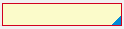 |
Fehler | Feld ist rot umrandet: Feldinhalt muss korrigiert werden. | |
 |
Checkbox | Eine Check Box repräsentiert ein Ja/Nein Feld. Sie kann entweder markiert oder nicht markiert sein. | |
 |
Radio Button | Innerhalb einer Gruppe dieser Objekte kann nur ein Wert ausgewählt werden. | |
 |
Spin Button | Hier kann entweder die Zahl direkt eingetragen oder mit Hilfe der Schaltflächen variiert werden. | |
 |
TextArea | In dieses Feld können Sie in mehreren Zeilen Text eingeben. | |
 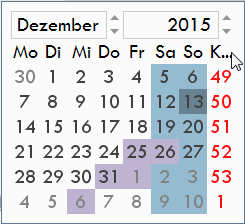 |
Datumsfeld | Das Datum in diesem Feld kann entweder direkt eingetragen werden oder per Auswahl nach Klick auf das Dreieck rechts bestimmt werden. Über die Plus- und Minustaste der Tastatur können Datumswerte errechnet werden. |
|
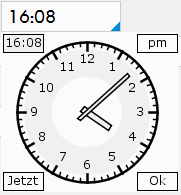 |
Zeitfeld | Die Zeit in diesem Feld kann entweder direkt eingegeben werden oder über die Auswahl, die nach Klick auf das Icon rechts erscheint. In dieser Auswahl kann man die Zeiger drehen, die Uhrzeit auf die jetzige Zeit einstellen und zwischen am/pm wechseln. |
|
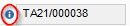 |
Quick-Info | Mit Klick auf das Icon werden Detailinformationen zum zugehörigen Feldinhalt angezeigt. |
en
In the following, the most important interface components and the particularities of their handling are listed.
| Component | Name | Description | |
|---|---|---|---|
|
Match code field | A list containing all valid input values can be displayed by pressing F4 or by clicking on the triangle at the lower right edge. | |
|
Mandatory field | Field description has to be marked with '*'. Input required. |
|
|
Field with special input | Input of several selections or relative dates | |
|
Error | The field has a red frame: The field contents has to be corrected | |
|
Check box | A check box represents a yes/no field. It can either be activated or deactivated | |
|
Radio button | Only one value can be selected from this group of objects. | |
|
Spin button | The number can either be entered directly or can be varied using the buttons. | |
|
Text area | Several lines of text can be entered in this field. | |
|
Date field | The date can either be directly entered in the field or can be selected by clicking on the triangle on the right-hand side. Using the plus and minus keys of the keyboard, date values can be calculated. |
|
|
Time field | The time can either be entered directly or be selected after clicking on the icon at the right. The clock hand can be moved to set the time and you can switch from am to pm. |