Arbeitsvorrat
Oft benutze Objekte können an den Arbeitsvorrat gesendet werden. Dadurch hat man schnellen Zugriff auf diese Objekte und kann sie direkt in die entsprechenden Felder einfügen.
Objekte in den Arbeitsvorrat einfügen
Um ein Objekt in den Arbeitsvorrat einzufügen, wählen Sie den "Senden An" Empfänger "Arbeitsvorrat".
Arbeitsvorrat verwalten
Der Arbeitsvorrat wird über die Gadget-Leiste verwaltet.
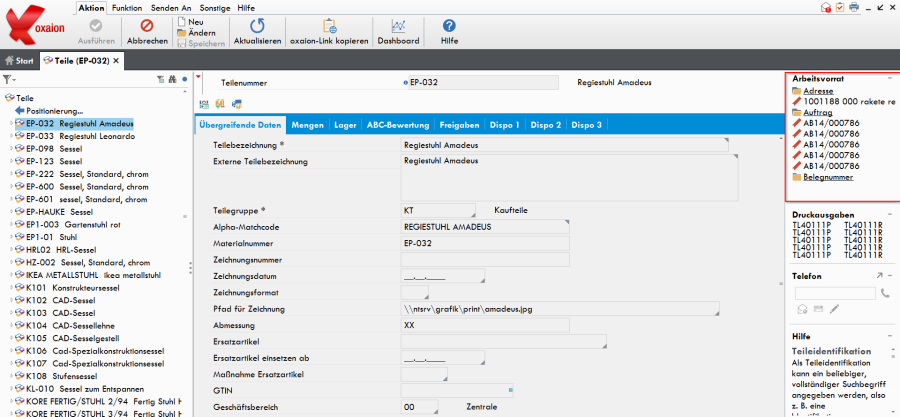
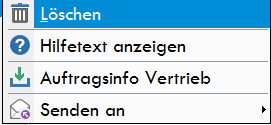
Objekte können aus dem Arbeitsvorrat über das Kontextmenü gelöscht werden.
Objekte aus dem Arbeitsvorrat einfügen
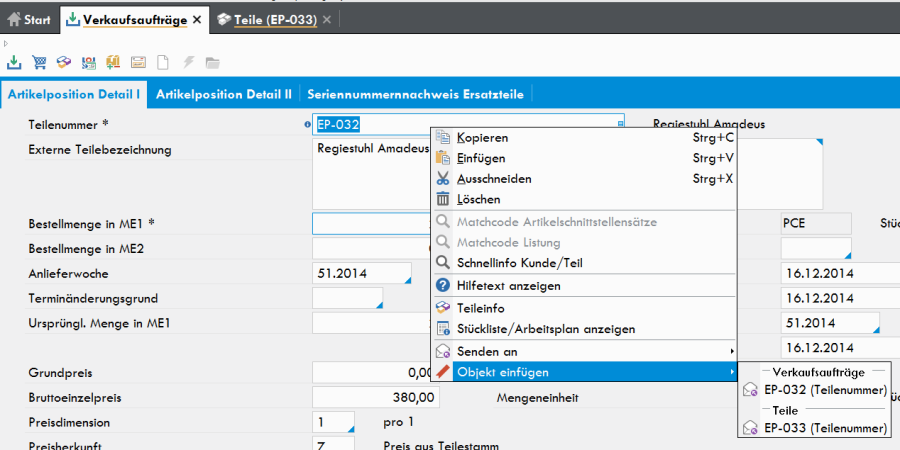
Objekte können aus dem Arbeitsvorrat eingefügt werden, indem über das Kontextmenü die Funktion "Objekt einfügen" gewählt wird. Das System erkennt anhand der Klasse, um welches Feld es sich handelt und schlägt die Infrage kommenden Inhalte des Arbeitsvorrates sowie geöffneter Programme vor:
Im obigen Beispiel stammt der Vorschlag "EP-032" aus dem Arbeitsvorrat, die Artikelnummer "EP-033" aus der geöffneten Artikelstammverwaltung.
Diese Funktion kann auch über die Tastenkombination STRG+Q ausgeführt werden.