Aufgaben zu Betriebssicherung
Verschiedene externe und interne Faktoren können den Verlust von Daten verursachen. Es ist von immenser Wichtigkeit, sich eine Wiederherstellungsstrategie zu entwickeln und diese regelmäßig zu überprüfen und zu testen. Die Wiederherstellungsstrategie Strategie sollte folgende Szenarien abdecken:
- Systemausfall
Ein Stromausfall, ein Hardwaredefekt oder ein Softwarefehler können die Datenbank in einem inkonsistenten Zustand hinterlassen. - Fehlerhafte Transaktionen
Usertransaktionen können wichtige Daten gelöscht oder unbrauchbar gemacht haben. - Speichermedienausfall
Eine oder mehrere Festplatten werden unbenutzbar, die darauf enthaltenen Daten werden unbrauchbar. - Katastrophenfall
Das gesamte System wird durch Brand, Wasser oder sonstige unvorhergesehene Ereignisse vernichtet.
Datenbank
Eine Datenbank kann durch eine Vielzahl möglicher Hard- und Softwarefehler unbrauchbar werden. Die Bereithaltung einer möglichst aktuellen Sicherung Ihrer Datenbank ist ein integraler Bestandteil der Planung und Implementierung einer Strategie zur Wiederherstellung eines Systems nach einem Katastrophenfall. Verwenden Sie ein automatisch gestartetes Datenbankbackup im Rahmen Ihrer Wiederherstellungsstrategie, um zu veranlassen, dass Ihre Benutzer-Datenbank wie z.B. „oxopen" und die Systemdatenbanken ordnungsgemäß und regelmäßig mit gesichert werden.
Die im „SQL Server Management Studio" ausgeführten oder geplanten Datenbank oder Protokollsicherungen werden ohne besondere Konfiguration immer online ausgeführt. Das heißt während der Sicherung können weiterhin Verbindungen zur Datenbank aufgebaut sein.
Transaktionsprotokoll
Das „Microsoft SQL Server" Datenbanksystem löst über das produktspezifische Transaktionsprotokoll verschiedene Konsistenzaufgaben. Zusätzlich können die Transaktionsprotokolle gesichert werden, um eine punktgenaue Wiederherstellung zwischen dem Zeitpunkt einer Vollsicherung und der letzten Transaktionsprotokollsicherung zu ermöglich. Hierzu müssen die Vollsicherung und alle Transaktionsprotokollsicherungen seit dem Zeitpunkt der Vollsicherung zu Verfügung stehen.
Damit eine Protokollsicherung möglich ist muss das Wiederherstellungsmodell der Datenbank auf „Vollständig" eingestellt sein (siehe Abbildung 12: Wiederherstellungsmodell). Wenn diese Einstellung aktiv ist müssen auf jeden Fall regelmäßige Transaktionsprotokollsicherungen durchgeführt werden, weil sonst die Protokolldatei immer weiter anwächst und auch eine Verkleinerung nicht möglich ist. Wenn das Wiederherstellungsmodell auf „Einfach" eingestellt ist brauchen und können keine Transaktionsprotokollsicherungen mehr durchgeführt werden.
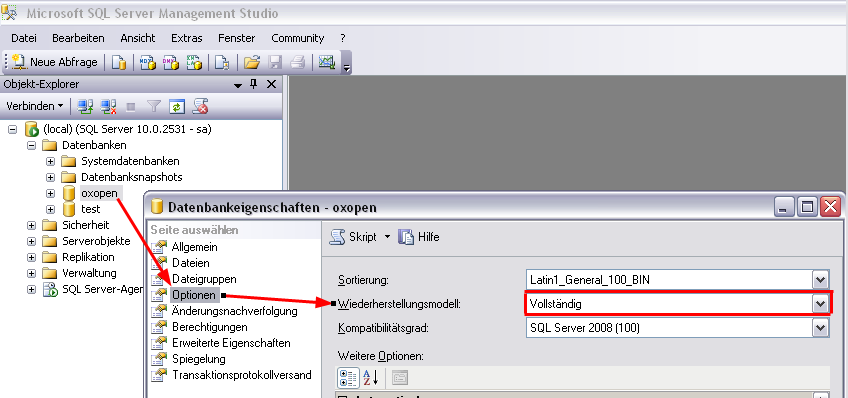
Abbildung 12: Wiederherstellungsmodell
Im Anschluss an eine Transaktionsprotokollsicherung kann eine Verkleinerung der Protokolldatei geplant werden. Eine Verkleinerung ist immer dann nicht erfolgreich, wenn gerade das Ende der Datei einen aktiven Transaktionsabschnitt enthält. Spätesten wenn weiter Transaktionen ausgeführt werden und eine weiter Transaktionsprotokollsicherung erfolgt ist, wird eine Verkleinerung erfolgreich sein.
Beispiel für die Planung der Sicherung
Die Systemdatenbanken „master", „model" und „msdb" sollten regelmäßig insbesondere nach der Installation, nach Konfigurationsänderungen in der Instanz und vor und nach jedem Update des SQL-Server Datenbanksystems gesichert werden. Die Systemdatenbank „tempdb" wird basisierend auf der „model" Datenbank bei jedem Neustart der Instanz neu angelegt und braucht dem nach nicht gesichert zu werden.
Bei einer Wiederherstellung der „oxopen" Datenbank in eine andere Instanz ist diese bezüglich den Vorraussetzungen an die Server-Sortierung in den Servereigenschaften zu überprüfen.
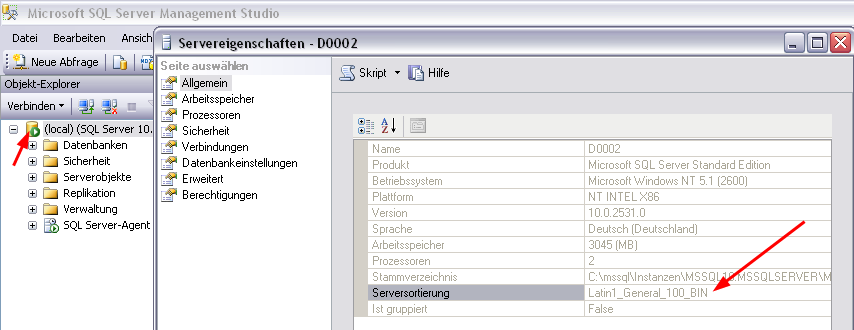
Abbildung 13: Servereigenschaften, Sortierung
Die Servereigenschaften werden über das Kontextmenü auf dem Serververbindungsknoten im Objekt-Explorer aufgerufen (siehe Abbildung 13: Servereigenschaften, Sortierung). Es muss die Serversortierung „Latin1_General_100_BIN" aktiv sein. Nur dann hat auch die „model" Datenbank die richtige Sortierung und damit auch die „tempdb".
Im Folgenden wird beispielhaft beschrieben, wie eine Vollsicherung Sicherung von einer Datenbank in diesem Beispiel die „oxopen" DB erstellt werden kann. In diesem Fall wird eine solche Sicherung erstellt, die auch als Basis für folgende differenzielle Sicherungen dienen kann. In bestimmten Fällen kann es aber sinnvoll sein nur eine „Kopiesicherung" zu erstellen, die diese Eigenschaft nicht hat und damit die aktuelle Sicherungskette nicht unterbricht.
Vollsicherung der Datenbank
Der Sicherungs-Assistent wird über das Kontextmenü des Objekt-Explorers auf dem Datenbankknoten gestartet siehe Abbildung 14: Sicherung einer Datenbank. Hierfür muss der Menüpunkt „Tasks -> Sichern" ausgewählt werden.
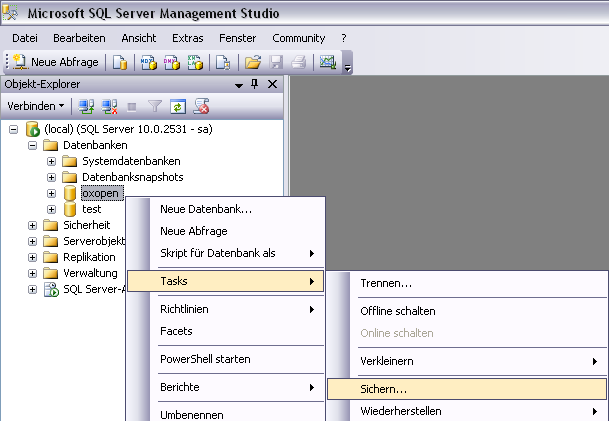
Abbildung 14: Sicherung einer Datenbank
In dem sich öffnenden Fenster „Datenbank sichern - oxopen" (siehe Abbildung 15: Datenbank „oxopen" sichern) sollte als wichtigste Einstellung das Ziel bearbeitet werden. Hier kann über die „Hinzufügen…" Schaltfläche (siehe Abbildung 16: Sicherungsziel auswählen) direkt einen Dateipfad oder ein „Sicherungsmedium" (siehe Abbildung 17: Neues Sicherungsmedium und Abbildung 18: Sicherungsmedium) angegeben werden. Ein Sicherungsmedium verweist auf Server-Instanzebene dann ebenfalls auf eine Datei.
Vor dem Klick auf die Schaltfläche „OK" sollte die Seite „Optionen" bearbeitet und zusätzlich überlegt werden, ob statt dem direkten Ausführen der Sicherung, eine der Möglichkeiten unter der „Skript" Schaltfläche, für die Konservierung der gemachten Einstellungen, sinnvoller ist. Diese ermöglicht zum Beispiel die Erstellung eines Auftrags für den SQL Server-Agent oder die Übernahme des Scripts in die Zwischenablage zum Einfügen in einen bestehenden Auftrag als Befehl für einen Schritt. Weitere Information zum SQL Server-Agenten finden Sie unter "SQL Befehle automatisch ausführen".
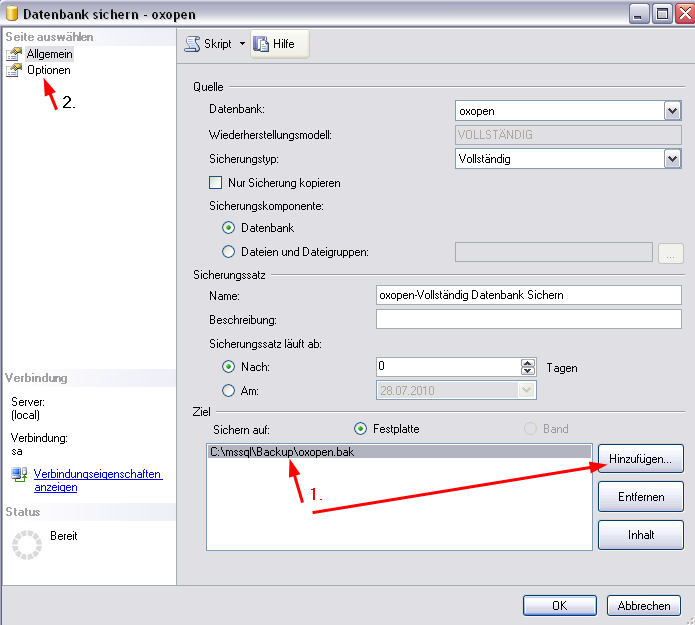
Abbildung 15: Datenbank „oxopen" sichern, Vollständig
Falls der Weg über die „Skript" Schaltfläche gewählt wurde, kann das Fenster auch ohne direktes ausführen der Sicherung mit der „Abbrechen" Schaltfläche verlassen werden.
Auf der Seite „Optionen" sollte insbesondere die Einstellung „Medium überschreiben" geprüft werden. Eventuell macht es Sinn alle vorhandenen Sicherungssätze in der Zieldatei zu überschreiben da die aktuelle Sicherung ja eine Vollsicherung ist und die Zieldatei im eventuell durch ein Dateisicherung bereits weg vom Server zum Beispiel auf Band gesichert worden ist (siehe Abbildung 19: Sicherungsoptionen). Diese Option ist insbesondere interessant, wenn diese Sicherungseinstellungen über die „Skript" Schaltfläche in einem Auftrag verwendet werden, so dass die Sicherung regelmäßig automatisch ausgeführt wird.
Zum direkten Starten der Sicherung kann nun die Schaltfläche „OK" betätigt werden.
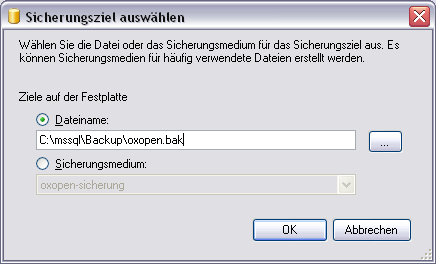
Abbildung 16: Sicherungsziel auswählen
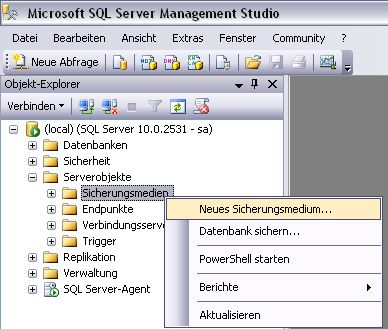
Abbildung 17: Neues Sicherungsmedium
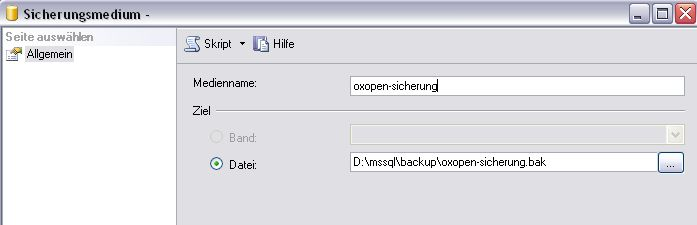
Abbildung 18: Sicherungsmedium
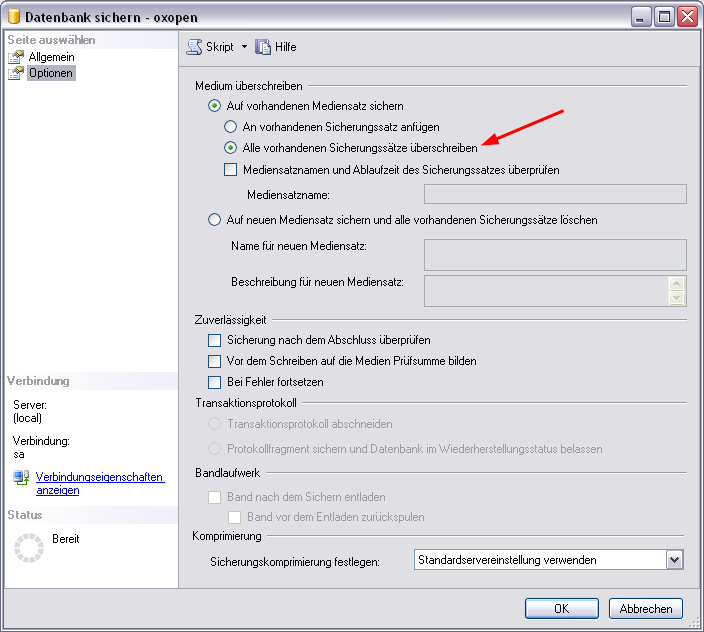
Abbildung 19: Sicherungsoptionen
Zur Konservierung der Sicherungseinstellungen kann ein Sicherungsskript über die Schaltfläche „Skript" oder dem kleinen Pfeil daneben gespeichert werden (siehe Abbildung 20: Sicherungseinstellungen als Skript sichern). Es steht zur Auswahl das Skript in ein neues Fenster vom „SQL Server Management Studio", direkt in eine Datei, in die Zwischenablage oder in einen neuen Auftrag vom SQL Server-Agent zu schreiben.
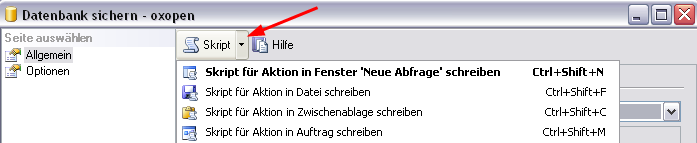
Abbildung 20: Sicherungseinstellungen als Skript sichern
Wenn noch kein Auftrag besteht in dem die Sicherung als neuer Schritt hinzugefügt werden soll, dann ist die letzte Variante sinnvoll. Ansonsten ist es besser das Skript in die Zwischenablage zu übertragen, in dem vorhandenen Auftrag manuell einen neuen Schritt anzulegen und das Skript dort einzufügen.
Protokollsicherung der Datenbank
Der Sicherungs-Assistent wird wir bei einer Vollsicherung über das Kontextmenü des Objekt-Explorers auf dem Datenbankknoten gestartet siehe Abbildung 14: Sicherung einer Datenbank. Hierfür muss der Menüpunkt „Tasks -> Sichern" ausgewählt werden.
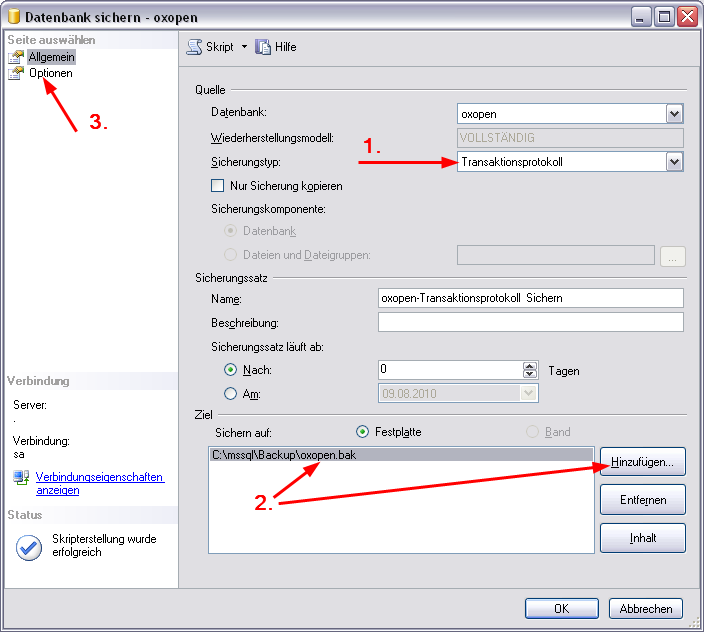
Abbildung 21: Datenbank „oxopen" sichern, Transaktionsprotokoll
In der Abbildung 21: Datenbank „oxopen" sichern, Transaktionsprotokoll sehen Sie die Unterschiede zur Vollsicherung (Abbildung 15: Datenbank „oxopen" sichern, Vollständig). Als Sicherungstyp muss „Transaktionsprotokoll" ausgewählt werden. Die Einstellung „Medium überschreiben" auf der „Optionen" Seite (siehe 2. in der obigen Abbildung) sollte eventuell, falls die Sicherungseinstellungen als Skript z.B. in einem Auftrag wieder verwendet werden oder die Sicherung in die gleiche Datei wie bei der Vollsicherung geschrieben wird, auf „An vorhandenen Sicherungssatz anfügen" gestellt werden, siehe Abbildung 22: Sicherungsoptionen 2. Bei dieser Entscheidung kommt es drauf an nach welcher Strategie die anschließende Dateisicherung der Datenbanksicherungsdatei (in diesem Beispiel die oxopen.bak) erfolgt. Dabei muss berücksichtigt werden, dass eine Protokollsicherung ohne die vorherige Vollsicherung und allen zeitlich dazwischen liegenden Protokollsicherungen nicht zu gebrauchen ist - also keinen Wert hat.
In bestimmten Fällen insbesondere kurz vor der Wiederherstellung einer Datenbank sind eventuell noch andere Änderungen auf der „Optionen" Seite erforderlich.
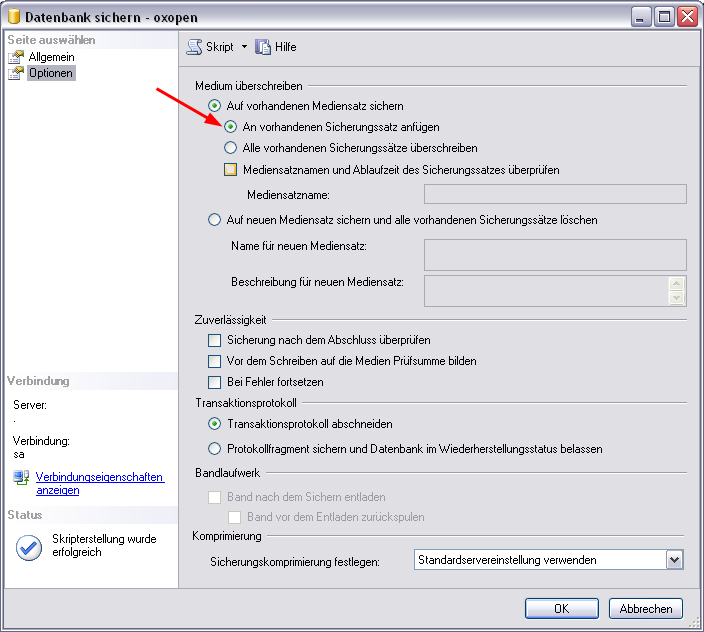
Abbildung 22: Sicherungsoptionen 2
Um die Sicherungseinstellungen für regelmäßige Sicherungen verwenden beachten Sie die Informationen auf der Seite im Kapitel Vollsicherung der Datenbank. Zum direkten Starten der Sicherung betätigen Sie die Schaltfläche „OK".
Um automatisiert eine getrennte Sicherungs-Datei für die Transaktionsprotokolle zur erhalten erstellen Sie bitte 2 verschieden Aufträge für die Transaktionsprotokolle im SQL Server-Agent. Der erste Auftrag ist für das erste Transaktionsprotokoll des Tages nach der Vollsicherung zuständig und sollte die Sicherungen in der vorhandenen Transaktionsprotokoll-Sicherungsdatei überschreiben. Der zweite Auftrag ist für die regelmäßigen Sicherungen am Tag bis zur Vollsicherung zuständig und muss die Sicherungen an die Vorhandene Transaktionsprotokoll-Sicherungsdatei anhängen.
Das Verwenden einer getrennten Sicherungsdatei für Transaktionsprotokolle und Vollsicherung ermöglicht es zusammen mit einer regelmäßigen Datei-Sicherung dieser Dateien die Voraussetzungen (siehe 1. Absatz Kapitel Transaktionsprotokoll) für eine Wiederherstellung zu einem Bestimmten Zeitpunkt zu erfüllen.
SQL Befehle automatisch ausführen
Der SQL Server-Agent ist ein „Taskplaner" speziell für SQL Server Aufgaben. Die Aufträge können enthalten Zeitpläne die den Zeitpunkt der Ausführung einmalig oder regelmäßig in der Zukunft festlegen können. Damit die Aufträge wirklich ausgeführt werden, muss der Windows-Dienst für die entsprechende Instanz z.B. für die „OXAION" Instanz: „SQL Server-Agent (OXAION)" gestartet sein und am besten mit dem Starttyp „Automatisch" eingestellt sein, damit der Dienst auch nach einem Neustart des Servers wieder anläuft.
Die Anlage und das Bearbeiten der Aufträge für den SQL Server-Agent erfolgt im Objekt-Explorer des „SQL Server Management Studio" auf Server-Instanz Ebene über den Knoten „SQL Server-Agent" -> „Aufträge". Hier kann über das Kontextmenü eine neuer Auftrag angelegt oder bei Anwahl mit einem Doppelklick auf einem vorhanden Auftrag die Auftragseigenschaften bearbeitet werden.
Da der Name auf der Seite „Allgemein" (siehe Abbildung 23: Auftragseigenschaften Allgemein) später in der Auftragsliste erscheint, ist ein aussagekräftiger Name sinnvoll. Das Kontrollkästchen „Aktiviert" legt fest ob die hinterlegten Zeitpläne aktiv sind, also ob der Auftrag automatisch gestartet wird. Auch ein „inaktiver" Auftrag kann manuell gestartet werden.
Zum Wechseln auf die nächste Seite darf nicht die Schaltfläche „OK" angewählt werden, sondern muss die entsprechende Seite über die linke Navigationsleiste auswählen.
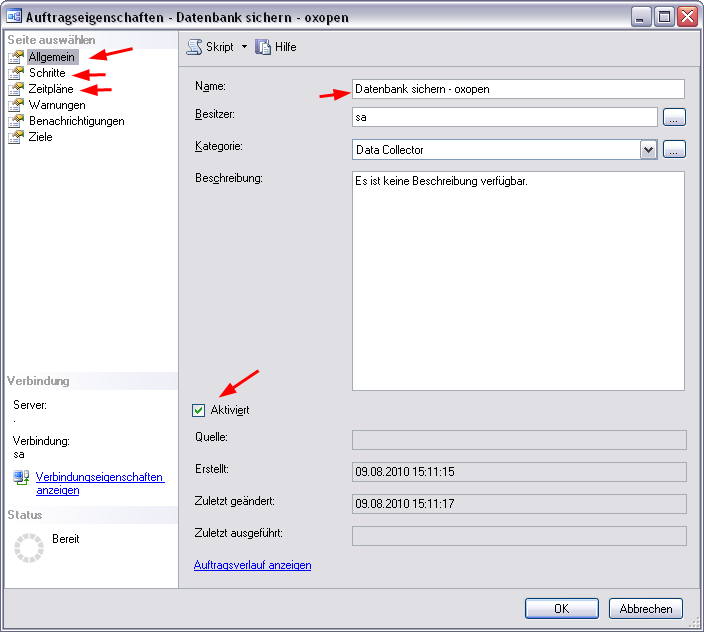
Abbildung 23: Auftragseigenschaften Allgemein
Die Seite „Schritte" enthält die Schritte die sequentiell nacheinander ausgeführt werden.
Die Seite „Zeitpläne" enthält die Zeitpläne mit denen der aktuelle Auftrag ausgeführt wird. Es ist möglich die Zeitpläne anderer Aufträge für den aktuellen Auftrag auszuwählen.
Ohne Zeitplan wird ein Auftrag niemals automatisch ausgeführt.