Konfiguration
Dieses Kapitel beschreibt die grundlegenden Konfigurationsmöglichkeiten der oxaion-Komponenten.
JET Server
Der oxaion JET Server ist durch seine zentralen Aufgaben auch die zentrale Stelle für die Konfiguration. Um einen Einblick in die Konfiguration des JET Servers zu erhalten, sollten Sie sich zuerst mit der üblichen Verzeichnisstruktur vertraut machen.
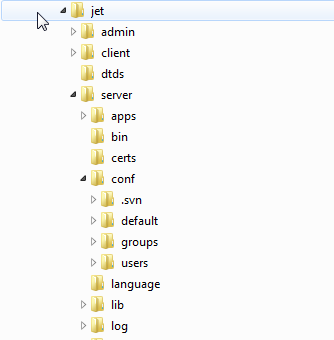
bin
enthält die zum Starten und Stoppen des Servers ausführbaren Dateien.
conf
enthält die Konfigurationsdateien sowie die Einstellungen und Maskenbeschreibungen aller Programme, Gruppen und Benutzer. (s. u.)
language
enthält die Sprachdateien für den JET Server
lib
enthält die JET Server – Programmbibliotheken.
log
enthält die Log-Dateien. Die zu protokollierenden Datenmenge hängt von der gewählten Einstellung ab. In der Auslieferungskonfiguration werden keine Daten protokolliert. (Siehe Protokollierung)
Diese Struktur hat sich bewährt, kann aber bei Bedarf auf Ihre speziellen Anforderungen angepasst werden.
Der Inhalt des conf Verzeichnisses
Das conf Verzeichnis enthält neben den Konfigurationsdateien für den JET Server drei Unterverzeichnisse default, groups und users, die die Konfigurations- und Maskenbeschreibungen für die JET Clients beinhalten.
Fragt ein JET Client beispielsweise eine Maskenbeschreibung vom JET Server an, sucht dieser zuerst im entsprechenden user-Verzeichnis, anschließend im groups-Verzeichnis und zuletzt im default-Verzeichnis nach den passenden Dateien.
Die Konfiguration des JET Servers in der Datei server.xml gespeichert.
Konfiguration
Die Einstellungen des JET Servers können in der server.xml geändert werden. Nach einer Änderung ist entweder der JET Server neu zu starten, oder aber über die Webconsole die Einstellungen neu einzulesen.
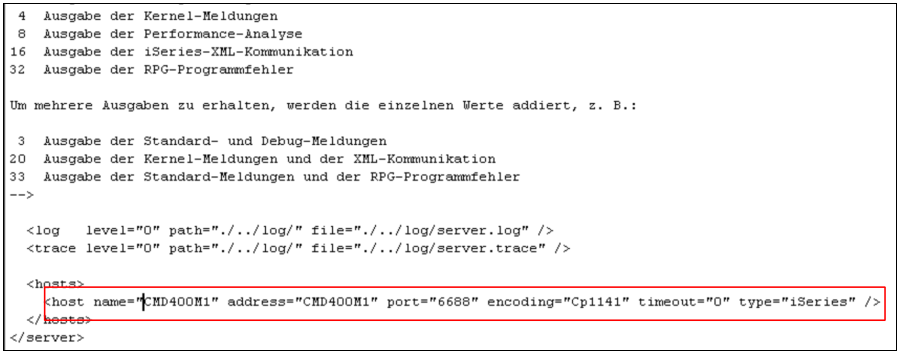
Um die Kommunikation zwischen dem JET Server und dem Portserver der ISeries zu ermöglichen, müssen sie dem JET Server die IP-Adresse und den Port des Portservers mitteilen.
Der Wert Host die ausschließlich der Anzeige und kann beliebig gewählt werden, sollte aber dennoch ihre iSeries eindeutig identifizieren. Die Adresse unter welche Sie ihre iSeries ansprechen, können Sie als IP-Adresse (177.31.42.2) bzw. als Hostnamen (CMD400M1) angeben. Den Port entnehmen Sie dem Wert des oxaion JET -Servicetabelleneintrages Ihres oxaion JET-Servers. Bei der Kodierung ist die Großkleinschreibung wichtig (also Cp). Die auf die beiden führenden Buchstaben folgenden Ziffern entsprechen der CCSID der oxaion Installation. Wenn diese nicht bekannt ist, kann man diese leicht herausfinden, indem man auf der iSeries in der betreffenden oxaion-Umgebung den Befehl dspfd MKENWP ausführt und dann im Ergebnisprotokoll nach dem Begriff CCSID sucht, die dahinter stehende Nummer wird ohne Leerzeichen an die beiden führenden Buchstaben Cp angefügt.
Öffnen Sie die Datei server.xml und ändern Sie den Namen, die Adresse und den Port auf Ihren Portserver ab.
JET Client
Die Einstellungen des JET Clients sind in der Datei client.properties im ./conf-Verzeichnis im Installationspfad des JET Clients gespeichert.
Änderungen der Konfigurationsdatei werden nach Neustart des JET Clients aktiv.
Bitte beachten Sie, dass bei der Verwendung von Java Web Start die Änderungen an der zentralen Client-Installation automatisch an alle Benutzer verteilt werden. Die zentrale Client-Installation findet sich im Installationspfad des JET-Servers im Unterordner „http".
Die zu hinterlegenden Pfade können entweder absolut oder relativ zum Arbeitsverzeichnis des Clients angegeben werden, also i.d.R. relativ zum bin-Verzeichnis.
Einstellungen
Benutzer-Typ
Der Benutzer-Typ legt die Kommunikationsform mit dem Server fest.
Server
Spezifiziert die TCP/IP-Adresse bzw. den Host-Namen des zu verwendenden JET Servers.
Port
Spezifiziert die TCP/IP-Port des zu verwendenden JET Servers.
Verzeichnis der Icons
Definiert das Verzeichnis, in dem die Bilder-Bibliotheken zu finden sind.
Standard-Icon-Bibliothek
Spezifiziert die zu verwendende Standard-Bilder-Bibliothek.
Verzeichnis der Sprachdateien
Spezifiziert das Verzeichnis, in dem die zu Sprachdateien hinterlegt sind.
Standard-Sprache
Spezifiziert die zu verwendende Standard-Sprache. Diese ist lediglich für die Anmeldemaske relevant. Sobald sich der Benutzer angemeldet hat, wird die auf der Anmeldemaske eingegebene bzw. die in seinem oxaion Benutzerprofil (MN10612R) eingestellte Sprache verwendet.
Verzeichnis für ext. Dateien
Spezifiziert das Verzeichnis oder die URL, in dem zusätzliche oxaion Objekte zu finden sind. Dies betrifft z. B. Teilestammbilder, PDF-Dokumente, GDL-Objekte ...
Pfad / URL zur Hilfe
Spezifiziert das Verzeichnis oder die URL, in dem die JET Bedienerhilfe-Dateien hinterlegt sind.
Serverping (sek.)
Definiert den Zeitintervall in Sekunden, in dem sich der JET Client beim JET Server als aktiv melden soll
Größe XML Cache
Nicht nur der Server kann die XML Frame Dateien zwischenspeichern, sondern auch der JET Client. Das ist besonders dann sinnvoll, wenn die Netzwerkverbindung zwischen JET Server und JET Client sehr langsam ist, bspw. über eine ISDN-Verbindung.
Der Client kann aber nicht das Änderungsdatum der Datei vergleichen, um festzustellen, ob die Datei geändert wurde und neu eingelesen werden muss, d.h. es besteht die Gefahr, dass Änderungen erst beim nächsten Start des Clients sichtbar werden. Daher ist die Standardgröße Null.
Log
Hier wird die Datei angegeben, in die die Log-Ausgaben protokolliert werden sollen. Außerdem kann die zu protokollierende Datenmenge eingestellt werden. Ein Hinweis zur Logdatei „Standard-1.0-logDirectory" : Hier können sowohl relative Pfade („./../log") ausgehend vom bin-Verzeichnis des Clients, als auch absolute Pfade („r:/clients/log") eingetragen werden. Zusätzlich ist es möglich, betriebssystemspezifische Pfade wie „%temp%/log" als Logverzeichnis zu konfigurieren. Bitte beachten Sie, dass unter Windows die Umgebungsvariable in % eingeschlossen wird; unter Unix-basierten Systemen wie Linux oder Mac führen Sie die Umgebungsvariable mit $ an. Ein gültiges Beispiel wäre „$temp/log"
Wichtig
Wenn Sie die Protokollierung einschalten, insbes. bei Debug, fallen ggf. sehr viele Daten an. Sie müssen dann die Protokolldateien regelmäßig löschen, um den Betrieb nicht zu gefährden – am besten indem Sie einen Mechanismus installieren, der die Dateien automatisch löscht. Der JET Server wird so ausgeliefert, dass der Scheduler alle Server Log-Dateien regelmäßig löscht (siehe Scheduler). Sie können den Scheduler einfach um das Löschen des Client Log-Verzeichnisses erweitern.
Sie können die Protokollierung auch auf dem Server einschalten (siehe Scheduler; dort sind auch die Stufen beschrieben).
Fremdprogramme
Hier können externe Drittprogramme angegeben werden, die aufgerufen werden, wenn die Benutzer innerhalb des JET Clients z. B. eine URL öffnen möchte. Die Programm-Kürzel werden aus Transaktionen heraus aufgerufen und hängen daher von den verwendeten Transaktionen ab (siehe „Handbuch oxaion JET XML Maskenbeschreibung", insbes. das Kapitel über die RuntimeTask).
Es gibt aber einen speziellen Wert: Unter dem Kürzel client gibt man an, wie ein neuer Modus in einer neuen VM gestartet werden soll (Siehe „Handbuch oxaion JET Anwender").
In der Auslieferung sind Windows-Programme und Lotus Notes als eMail-Klient konfiguriert und in der client.properties hinterlegt. Hier ein Beispiel für Fremdprogramme einer Linux-Umgebung mit KDE 3:
#Angaben für die Systembefehle
RuntimeTextField-1.0-opnavigator=cwbunnav.exe
RuntimeTextField-1.0-mailprog=/opt/kde3/bin/kmail mailto:
RuntimeTextField-1.0-internet=/opt/kde3/bin/konqueror
RuntimeTextField-1.0-default=/opt/kde3/bin/konqueror
RuntimeTextField-1.0-email=/opt/kde3/bin/kmail
RuntimeTextField-1.0-calc=/opt/kde3/bin/kcalc
RuntimeTextField-1.0-client=./client_linux
RuntimeTextField-1.0-doc=/usr/X11R6/bin/openoffice
RuntimeTextField-1.0-txt=/opt/kde3/bin/kwrite
Benutzerverwaltung (JET)
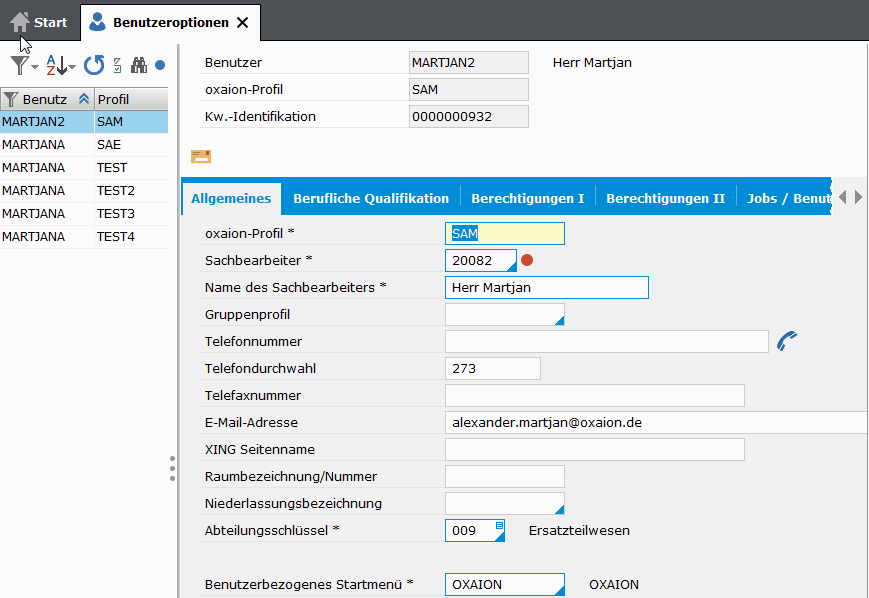
Zahlreiche benutzerspezifische Einstellungen werden über JET im Programm „Benutzeroptionen verwalten" (obs: MN10610R, opn: MN10640R) erledigt. Darunter fallen alle Einstellungen zu Erreichbarkeit, Berechtigungen, Spracheinstellungen, u.v.a.
Allgemeines Verhalten von JET
Folgende Benutzeroptionen auf der Lasche „C/S-Ang." beeinflussen das Verhalten des oxaion JET Clients:
Anzahl Tasks (JET)Definiert die maximale Anzahl von gleichzeitig geöffneten Programmlaschen pro Sitzung (Modus). Bei „0" oder Blank besteht keine Laschenbeschränkung.
Anzahl Modi (JET)Definiert die maximale Anzahl an gleichzeitig geöffneten JET Sitzungen (Modus). Bei „0" oder Blank besteht keine Sitzungsbeschränkung.
JET-GruppeDefiniert die Gruppenzugehörigkeit eines Benutzers (siehe auch Gruppen-/Benutzerverwaltung). Bei Blank gilt die Gruppenzuordnung aus der JET Gruppenverwaltung.
Design Modus erlaubtSteht der Radiobutton auf JA, so kann man unter dem Menüpunkt Spezial den Design Modus aktivieren.
Änderungsb. FavoritenSteht der Radiobutton auf JA, so kann man unter dem Menüpunkt Favoriten die Favoriten verwalten.
Änderungsb. DNDSteht der Radiobutton auf JA, so kann man unter dem Menüpunkt Favoriten das DND-Menü verwalten.
Direkte Änder. Sichte zul.Steht der Radiobutton auf JA, so kann man in jedem Listprogramm im Menü des blauen Punktes die Sichten verwalten.
Nur Excel/Druck änderbarSteht der Radiobutton auf JA, so kann man die Sichten für Excel/Druck nicht im us63100r ändern.
Alles Laden erlaubtSteht der Radiobutton auf JA, so kann man in jedem Listprogramm im Menü des blauen Punktes „Alles Laden" verwenden.
Steht der Radiobutton auf Gruppenprofil so kann man unter der Maske Allgemeines im
Feld Gruppenprofil eine KW-Identifikation eintragen von der die Angaben gezogen werden sollen.
Es ist empfehlenswert, die Gruppenzugehörigkeit über MN10610R festzulegen, da sie so
- dem normalen Sicherungsregime und Journal unterliegt,
- die Differenzierung nach oxaion Profilen, nicht iSeries Profilen erfolgt und
- Massenänderungen über SQL möglich sind.
Beschränkung der Programmaufrufe
Häufig grenzt man die Berechtigung der Anwender durch die Beschränkung der Aufrufmöglichkeiten auf ein definiertes Menü und dessen Untermenüs ein. Diese Einschränkung ist auch unter JET möglich. Wenn man im oxaion-Profil für den Anwender die Parameter Befehlszeile einblendbar und Berechtigung für F23 deaktiviert (Checkboxen auf Lasche Berecht. I im MN10610R bzw. MN10640R), dann können auch unter JET von der Befehlszeile nur die Programme aufgerufen werden, die in dem benutzerspezifischen Menü enthalten sind.
Sind die Parameter Befehlszeile einblendbar und Berechtigung für F23 deaktiviert (Checkboxen auf Lasche Berecht. I im MN10610R bzw. MN10640R), so können keine selbst erstellten Arbeitsbereiche aufgerufen werden, sollten diese aufrufbar sein, so müssen die Parameter geändert werden und für die restlichen Programme Berechtigungen im MN10810R hinterlegt werden.