Betrieb
In diesem Kapitel werden die grundsätzlichen Aufgaben beschrieben, um den normalen Betrieb aufrechtzuerhalten. Maßnahmen zur Sicherung gegen Hardwarefehler etc. sind im Handbuch „Sicherung/Wiederanlauf von oxaion Produkten" zu finden.
JET Server
JET Server manuell starten
Der JET Server wird normalerweise schon bei der Installation als Dienst eingerichtet und dann ggf. automatisch bei jedem Systemstart mitgestartet (siehe Installationshandbuch JET Kapitel 5.1). Sollte es nötig sein, den JET Server manuell zu starten, dann muss in Abhängigkeit des gewählten Betriebssystems einer der folgenden Schritte ausgeführt werden:
Microsoft Windows
Starten Sie das Programm server.exe. Dies kann entweder über die bei der Installation auf dem Desktop und im Startmenü angelegten Verknüpfungen oder über den direkten Aufruf des Programmes aus dem bin-Verzeichnis erfolgen. Alternativ können Erfahrenen Administratoren auch die Aufrufparameter in der Datei server.txt anpassen. Sie können den JET Server wie oben beschrieben auch nachträglich manuell als Service einrichten.
Unix
Starten Sie das Programm server_linux. Erfahrenen Administratoren können die Aufrufparameter in der Datei server_linux.txt anpassen oder sogar direkt verwenden. Bitte achten Sie darauf, dass Sie Lese- und Schreibrechte für das Serververzeichnis besitzen und dem Programm das execute-Attribut zugewiesen ist (z. B. chmod u+x server_linux). Je nach verwendetem Unix bzw. verwendeter Linux Distribution gibt es andere Mechanismen, wie der JET Server auch beim Hochfahren des Rechners gestartet wird. Die Beschreibung dazu entnehmen Sie bitte der Dokumentation des Betriebssystems.
Kommandozeile
Nach dem Starten des JET Server erscheint die Serverkonsole, über die Sie verschiedene Laufzeitinformationen abfragen und einige Steuerungsbefehle ausführen können. Näheres beschreibt das Kapitel Startparameter
Außerdem können Sie sich durch Eingabe von help und xhelp alle zur Verfügung stehenden Konsolenbefehle auflisten lassen.
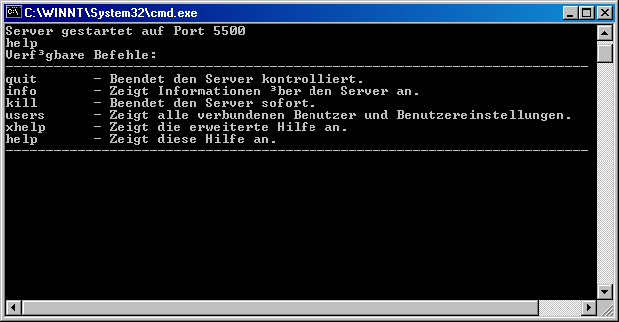
Beendet wird der JET Server, indem über die Serverkonsole der Befehl quit eingegeben wird.
Unter OS/400 können Sie entweder den JET_APPSRV-Job im Subsystem CMDSVR mit *IMMED beenden oder folgenden Befehl eingeben:
JAVA CLASS(com.oxaion.jet.commands.Kill)
PARM('localhost' '7100' 'oxaion')
CLASSPATH('/JET/lib/jet.jar)
wobei 7100 der Portnummer und oxaion dem Serverpasswort des JET Servers entspricht.
JET Server manuell als Windows – Service einrichten
Der Windows-Dienst wird über die Datei install_serverservice.bat installiert und durch die Datei uninstall_serverservice.bat wieder deinstalliert. Diese Dateien befinden sich im Verzeichnis bin/service/ des installierten JET Servers.
Lässt man den Windows-Dienst vom Installer registrieren, so ersetzt dieser automatisch die Variablen in den Dateien und führt die Install-Bat-Datei aus. (Der Uninstaller analog dazu die Uninstall-Bat-Datei).
Wählt man jedoch die Option "JET Server als Windows-Dienst" im Installer ab, so werden die bat-Dateien zwar trotzdem kopiert, es findet aber keine Ersetzung der Variablen statt. Möchte man den Server nachträglich als Windows-Dienst registrieren, so muss man daher die Variablen in den Dateien ersetzen und dann manuell ausführen.
Zu den Variablen:
|
SERVICENAME |
Muss durch den gewünschten Namen des Dienstes ersetzt werden |
|
SERVICEUSER |
Der Benutzer, über den der Dienst gestartet werden soll. Der Benutzer muss ein gültiger, an der Domäne anmeldbarer Windows-User sein und ggf. die richtige Berechtigungen im IFS haben (siehe Kommunikation) |
|
SERVICEPWD |
Das zum Benutzer gehörige Passwort. |
|
JVM_DLL |
Pfad zur jvm.dll, z.B. bei Java 1.7.0_13: C:\Program Files (x86) \Java\jre7\bin\client\jvm.dll |
http-Servers ausschalten oder auf einem andern Port starten
Sie können den http-Server einfach ausschalten, indem Sie das active-Attribut des listener-Elementes von true auf false ändern.
Ebenso können Sie den http-Server auf einem anderen Port starten, indem Sie das port-Attribut ändern, wobei jedoch zu beachten ist, dass dann dieser Port ebenfalls in den beiden URLs (im codebase–Attribut am Anfang und im argument-Element am Ende) in der Datei client.jnlp eingetragen werden muss (z.B.: http://SERVERURL:8080 bei Port 8080). Die anderen Einstellungen sollten nicht verändert werden.
Außerdem muss natürlich auch die URL mit der aus einem Browser auf den JET http-Server zugegriffen wird geändert werden. Beachten Sie bitte, dass bestehende WebLauncher Installationen „ihren" Server dann nicht mehr finden können.
http-Server Verzeichnisse und JET Client Referenzinstallation
Der JET Server liefert rekursiv alle Dateien aus dem Verzeichnis aus, das in der Option root angegeben ist. Weitere Wurzel-Verzeichnisse kann er mit einer weiteren Option root- ausliefern. Die folgende Option sorgt bspw. dafür, dass der Server zur URL http:///hlp die Dateien aus dem UNC-Pfad \\cmd400m1\ oxaionr71\hlp_html\default ausliefert:
<optionname="root-hlp"
value="//cmd400m1/oxaionr71/hlp_html/default" />
Über diesen Mechanismus liefert der JET Server auch die JET Client Installation aus, die standardmäßig innerhalb des http-Verzeichnisses im JET Server liegt. Falls Sie eine andere JET Client Installation ausliefern wollen, können sie ein Wurzelverzeichnis auf das Verzeichnis einer anderen JET Client Installation setzen. Wenn Sie einen Unterpfad (bspw. jet) verwenden wollen, müssen die Benutzer auch diesen in der URL verwenden, mit der sie den JET Client im Browser aufrufen (also bspw. http://servername/jet).
Wichtig ist dabei, dass in dem Verzeichnis, auf das der Browser zugreift, erstens die Datei client.jnlp liegt, denn diese liefert der JET Server aus, wenn das Verzeichnis angesprochen wird (und keine index.html oder index.htm im Verzeichnis liegt) – über die Endung .jnlp erkennt der Browser, dass er Java WebStart verwenden muss. Zweitens muss auch die Datei client.xml in diesem Verzeichnis liegen, die der WebLauncher benötigt, um den JET Client zu installieren und zu starten.
Über die Option wl-excludes wird gesteuert, welche Dateien nicht für den WebLauncher mit Versionsinformationen aufbereitet werden müssen.
JET-Client Web-Installation über Browser
Allgemeines
Standardmäßig wird der JET Server so konfiguriert, dass sich Benutzer direkt anmelden können, ohne manuell eine lokale Installation vornehmen oder bei Updates manuell aktualisieren zu müssen. Diese Aufgaben übernimmt der oxaion JET WebLauncher. Für die erstmalige Verwendung muss der WebLauncher über eine URL aufgerufen werden - siehe dazu: Start oxaion Client.
Der WebLauncher vergleicht bei jedem Start den Stand der lokalen Installation mit dem Stand auf dem Server und lädt ggf. neue oder aktualisierte Dateien und löscht überflüssige. Danach startet er den JET Client als eigenen Prozess, der sich dadurch wie bei einer lokalen Installation verhält, nur dass er sich eben selbstständig aktualisiert, sobald die Installation auf dem Server modifiziert wird. Der Pfad, unter dem der WebLauncher den JET Client installiert, wird in der Konfiguration des JET Servers festgelegt (siehe unten "Lokalen Installationspfad des JET Clients ändern").
Wenn Sie den JET Server starten, sehen Sie die Meldung „HTTP-Kommunikation gestartet auf Port 80". Die Konfiguration dazu erfolgt in der Datei server.xml, die im conf-Verzeichnis des JET Servers liegt. Der http-Server wird über das listen-Element mit dem Namen „HTTP" konfiguriert.
Nach Modifikationen der server.xml muss der JET Server neu gestartet werden. Dies sollte zu einem Zeitpunkt erfolgen, wenn keine Benutzer eingeloggt sind.
Lokalen Installationspfad des JET Clients ändern
In der Datei client.xml innerhalb der JET Client Installation, die der Server ausliefert, sind die Installationspfade festgelegt, unter denen der WebLauncher die lokale Installation durchführt. Die Variable %HOST% wird dabei zur Laufzeit durch den Servernamen und ggf. – durch Bindestriche getrennt – den Port und das Unterverzeichnis ersetzt. Die Variable %PROGRAMS% wird unter Windows durch C:\Programme ersetzt, bzw. durch die jeweilige Lokalisierung.
Ausgeliefert wird hier der Pfad %PROGRAMS%/oxaion/oxaionClient71/%HOST%/ also bspw. C:/Programme/oxaion/oxaionClient71/localhost-jet-8080/. Falls gewünscht, können Sie einen anderen Pfad konfigurieren – beachten Sie dabei aber, dass der Pfad auf jedem Client durch den angemeldeten Benutzer erzeugbar sein muss, d.h. er muss die Berechtigung haben und bspw. das Laufwerk muss existieren.
Bei Benutzern mit eingeschränkten Benutzerrechten bieten sich als Verzeichnis %LOCALAPAPPDATA% bzw. %APPDATA% an.
Alternative Installationswege
Neben dem präferierten Start über den Browser kann der Client auf zwei weitere Arten betrieben werden.
- Als eine Netzwerkinstallation auf einem Fileserver (siehe Start oxaion Client)
- Als lokal installierte Anwendung
Eine lokale Installation ist allerdings nur in Ausnahmefällen sinnvoll, da sie die Aktualisierung des Clients durch z. B. Service Packs erschwert.
JET Client Startparameter
Folgenden Einstellungen können beim Aufruf des JET Clients übergeben werden:
| Property | Beschreibung |
|---|---|
| host | Fixiert den Host, den man normalerweise auf dem Anmeldedialog auswählt. |
| firma | Fixiert die Firma, die man normalerweise auf dem Anmeldedialog eingibt. |
| language | Fixiert die Sprache, die man sonst auf dem Anmeldedialog eingeben kann. |
| user | Fixiert den Benutzernamen, den man normalerweise auf dem Anmeldedialog eingibt. |
| profile | Fixiert das Anmeldeprofil, das man normalerweise auf dem Anmeldedialog eingibt. |
| program | Das nach der Anmeldung zu startende Programm. Normalerweise ist es aber einfacher, Programme im DnD-Menü als Autostart zu markieren (siehe Kapitel 6 im Handbuch oxaion JET Anwender). |
| rpcport | Überschreibt den in den Benutzer-Einstellungen gesetzten Port für RPC (siehe Kapitel Fehler! Verweisquelle konnte nicht gefunden werden.). |
Fixierte Felder werden im Anmeldedialog ausgeblendet.
Zu jeder JET Client Startdatei (z.B. client.exe für Windows oder client_linux für Linux) gibt es eine gleichnamige, mit Endung txt versehene Datei (z.B. client.txt). Diese Datei-Paare kann man beliebig umbenennen und beliebig viele Kopien davon anlegen, solange zu jeder Startdatei eine gleichnamige Textdatei existiert. In einer solchen Textdatei steht der tatsächliche Aufruf der Java-Umgebung, der durch weitere Parameter ergänzt werden kann. Dabei ist die Position der Parameter sehr wichtig: Die Parameter vor der Startklasse (com.oxaion.jet.client.swing.Main) sind Parameter für die Java Virtuelle Maschine (JVM), die danach für die aufgerufene Startklasse.
Um bspw. als Startprogramm us30300r anzugeben, ergänzen Sie den Aufruf:
javaw -Xms12m -Xmx128m -Djava.system.class.loader=com.oxaion.util.launcher.OxaionClassLoader-cp ./../lib/oxaion-loader.jar com.oxaion.jet.client.swing.Main properties=./../conf/client.properties program=us30300r
JET System Properties
Weitere Einstellungen können über sog. System Properties an die JVM übergeben werden, indem sie mit -D vor dem Propertynamen gesetzt werden (bspw. –Dnoconsole=true). Viele davon werden von der JVM interpretiert, aber einige sind JET spezifisch, entweder für den JET Server (S) oder den JET Client (C).
|
Property |
Beschreibung |
|
|---|---|---|
|
jet.ptfcheck |
Wenn man diese Property auf false setzt, dann wird der PTF-Stand von XML-Dateien nicht mehr geprüft. Diese Meldung sollte nur in absoluten Ausnahmefällen unterdrückt werden, da diese Prüfung i.d.R. auf ein ernsthaftes Problem beim Einspielen eines PTF-Bandes hinweist. |
C |
|
jet.throwDataLoadedExceptions |
Wenn man diese Property auf false setzt, dann werden Fehlermeldungen beim Einstellen von Daten nicht angezeigt. Diese Meldung sollte nur in absoluten Ausnahmefällen unterdrückt werden, da diese Prüfung i.d.R. auf ein ernsthaftes Problem in den vorhandenen Daten hinweist. |
C |
|
backendHost |
Eine abweichende iSeries-IP-Adresse, damit sich die Jobverwaltung, das Terminal und der Passwort-Dialog auch mit Proxy-Server verwenden lässt, wenn die iSeries innerhalb des Netzwerkes erreichbar ist |
C |
|
noconsole |
Konsoleausgaben aktivieren (false) bzw. deaktivieren (true).
) System.loadLibrary().* |
S |
|
jet.server. noprefs |
Verhindert, dass der Installationspfad des JET Servers in der OS-spezifischen Registry abgelegt wird, was für einige Tools nötig ist, um die Serverkonfiguration zu finden. |
S |
|
jet.office2k |
Für MS-Office2000 Anwender muss diese Option hinzugefügt und auf „true" gesetzt werden. |
C |