Datenbank Recovery
Verschiedene externe und interne Faktoren können den Verlust von Daten verursachen. Es ist von immenser Wichtigkeit, sich eine Wiederherstellungsstrategie zu Entwickeln und diese regelmäßig zu überprüfen und zu testen. Die Wiederherstellungsstrategie sollte mindestens folgende Szenarien abdecken:
- SystemausfallEin Stromausfall, ein Hardwaredefekt oder ein Softwarefehler können die Datenbank in einem inkonsistenten Zustand hinterlassen.
- Fehlerhafte TransaktionenUsertransaktionen können wichtige Daten gelöscht oder unbrauchbar gemacht haben.
- SpeichermedienausfallEine oder mehrere Festplatten werden unbenutzbar, die darauf enthaltenen Daten werden unbrauchbar.
- KatastrophenfallDas gesamte System wird durch Brand, Wasser oder sonstige unvorhergesehene Ereignisse vernichtet.
DB2 unterstützt folgende Wiederherstellungsarten:
- Crash Recovery Schützt die Datenbank davor, in einen inkonsistenten Zustand gelangen, in dem beim Wiederanlaufen nicht committete Transaktionen zurückgerollt werden.
- Version Recovery Erlaubt die Wiederherstellung einer zuvor mit dem Befehl BACKUP gesicherten Version der Datenbank. Die wiederhergestellte Datenbank befindet sich in genau dem Zustand zum Zeitpunkt des Absetzens des BACKUP Befehls. Alle danach erfassten Transaktionen sind nicht enthalten.
- Rollforward Recovery Erweitert die Version Recovery um die Wiederherstellung von nach dem BACKUP ausgeführten Transaktionen. Das geschieht über die Einbeziehung der Transaktionsprotokolle. Die Rollforward Recovery benötigt zwingend den Protokollierungstyp „Archivprotokollierung".
Datenbankprotokollierung
Die Protokollierung wird vom DBMS u.a. dazu verwendet, fehlgeschlagene Transaktionen rückgängig zu machen (Rollback). Außerdem kann über die Protokolle eine sog. Aktualisierender „Recovery" im Falle eines DB Crashs ausgeführt werden. Das bedeutet, dass alle Transaktionen ab einem Zeitpunkt x der letzten Backuperstellung bis zum Zeitpunkt y wiederholt werden können um so einen konsistenten Zustand der DB wieder zu erlangen.
In DB2 Software existieren 2 Protokollierungstypen: Umlaufprotokollierung und Archivprotokollierung. Umlaufprotokollierung ist der Standardwert und muss nach erfolgter Einrichtung der oxaion open Datenbank auf den Typ Archivprotokollierung umgestellt werden. Nur mit Archivprotokollierung ist ein Rollforward möglich.
Die Einrichtung kann über den DB Wizard oder über CLP Befehle geschehen. Um die Umstellung abzuschließen muss ein vollständiges Datenbankbackup erfolgen. Dies erfolgt im Offline Modus, d.h. auf die Datenbank kann während dieser Zeit nicht zugegriffen werden!
Ein Online Backup ist nur möglich, wenn die Archivprotokollierung aktiv ist.
Protokollierung über den oxaion DB Wizard einrichten
Die Archivprotokollierung wird üblicherweise über den DB Wizard aktiviert, siehe auch die Kapitel "Backups" und "Protokollierung" (DB2-spezifisch). Die Umschaltung kann nur ausgeführt werden, wenn der DB Wizard direkt auf dem Server gestartet wird, auf dem auch die DB2 Software installiert ist. Dies ist nötig, weil diese Änderungen im Hintergrund über Kommandozeilentools ausgeführt werden.
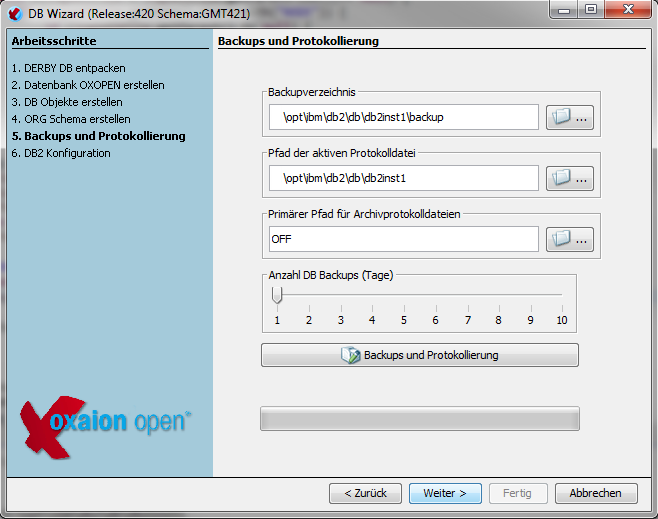
Abbildung 2: Beispiel Konfigurationsmaske DB Wizard „Backup und Protokollierung" (Linux)
Das Umschalten auf die Archivprotokollierung erfolgt, wenn in dem Feld „Primäre Pfad für die Archivprotokollierung" ein Pfad eingegeben und die Schaltfläche „Backups und Protokollierung" betätigt wird. Außer dem Pfad selbst werden die folgenden Datenbankparameter gesetzt:
| Parametername | Wert |
|---|---|
| pckcachesz | 120000 AUTOMATIC |
| logprimary | 50 |
| logsecond | 206 |
| logfilesiz | 16000 |
Die Bedeutung kann über das IBM Knowledge Center nachgelesen werden (siehe Kapitel: IBM Knowledge Center).
Das Umschalten auf Archivprotokollierung ist über die Angabe der die Zeichenkette OFF in dem Feld „Primäre Pfad für die Archivprotokollierung" möglich.
ACHTUNG: Während dem Umschalten (Schaltfläche „Backups und Protokollierung") werden alle Verbindungen zur Datenbank beendet. Daher empfiehlt es sich, über ein vereinbartes Wartungsfenster, schon aktive oxaion open Applikationsserver vorher zu beenden.
Nach dem Umschalten auf die Archivprotokollierung, über den DB Wizard, wird sofort anschließend ein Offline Backup durchgeführt, weil nach dem Umschalten, bis zum Abschluss eines solchen Backups, eine Verbindung zur Datenbank nicht mehr möglich ist.
Beim Umschalten auf Umlaufprotokollierung ist ein Backup nicht explizit erforderlich und erfolgt daher auch nicht automatisch.
Beim Aktiveren der Archivprotokollierung über den DB Wizard wird keine Endlosprotokollierung aktiviert (logsecond = -1). Dies hat den Vorteil, dass die gleiche Einstellung auch für die Umlaufprotokollierung verwendet werden kann, welche die Endlosprotokollierung nicht verwenden kann. Allerding kann es bei extrem langen Transaktionen zu einem Abbruch kommen. So ein Prozess könnte dann auch andere Verbindungen zur Datenbank negativ beeinflussen. Normale Anwendungsprogramme sollten solche lange Transaktionen nicht benötigen. Falls Sie eventuelle im Zusammenhang mit Wartungsarbeiten doch benötigt werden, muss der Parameter logsecond manuell gesetzt werden (siehe Kapitel: Protokollierung über CLP einrichten).
Transaktionsprotokollverzeichnis
In dem Feld „Pfad der aktiven Protokolldatei" könnte ein anderes Verzeichnis angegeben werden, das sich z.B. auf einem anderes Laufwerk/Controller bezieht. Das Datenbankmanagementsystem fügt dem Pfad noch automatisch eine datenbankspezifische Unterverzeichnisstruktur hinzu. Der beim Öffnen des Fensters angezeigt Pfad, ist der Pfad, der zusammen mit der automatisch hinzugefügten Unterverzeichnisstruktur, zu dem aktuell aktiven Pfad führen würde.
Der Speicherpfad der Protokolldateien sollte sich auf eigenen Spindeln befinden. Wenn irgendwie möglich sollten die Protokolle nicht gemeinsam mit dem DB2 Instanzverzeichnis gespeichert werden. Dies kann zu erheblichen IO Performanceeinbußen führen!
Protokollierung über CLP einrichten
Es ist darauf zu achten, dass die angegebenen Pfade existieren müssen. Das Datenbankmanagementsystem legt sie nicht automatisch an!
Bei dem folgenden Skript wird über das QUIESCE Kommando alle Verbindungen zur Datenbank unterbrochen. Daher empfiehlt es sich, über ein kommuniziertes Wartungsfenster, die oxaion open Applikationsserver vorher zu beenden. Bezüglich des Ausführens eines Skripts.
(siehe Kapitel "Arbeiten mit Befehlsskripten").
CONNECT TO OXOPEN;
QUIESCE DATABASE IMMEDIATE FORCE CONNECTIONS;
UNQUIESCE DATABASE;
CONNECT RESET;
UPDATE DB CFG FOR OXOPEN USING logarchmeth1 "DISK:\DB2\archiv" logprimary 50 logsecond 206 logfilsiz 16000;
BACKUP DATABASE OXOPEN TO "D:\DB2\backups" COMPRESS WITHOUT PROMPTING;
Mit dem folgenden CLP Befehl, der über den Befehlszeilenprozessor (Kommando: db2) auszuführen ist, kann für eine aktive Archivprotokollierung, die Endlosprotokollierung aktiviert werden (siehe Kapitel: 3.1.1 „Protokollierung über den oxaion DB Wizard einrichten"). Die Änderung wird sofort aktiv.
UPDATE DB CFG FOR OXOPEN USING logsecond -1 IMMEDIATE
Backups
Eine Datenbank kann durch eine Vielzahl möglicher Hard- und Softwarefehler unbrauchbar werden. Die Bereithaltung eines möglichst aktuellen Gesamtbackups Ihrer Datenbank ist ein integraler Bestandteil der Planung und Implementierung einer Strategie zur Wiederherstellung eines Systems nach einem Katastrophenfall. Verwenden Sie dazu ein automatisches Datenbankbackup im Rahmen Ihrer Wiederherstellungsstrategie, um DB2 zu veranlassen, Ihre Datenbank ordnungsgemäß und regelmäßig mit BACKUP zu sichern. Zu allgemeinen Erläuterungen zur Ausführung von Befehlsskripte.
(siehe Kapitel "Arbeiten mit Befehlsskripten").
Ein Skript zur online Sicherung der Datenbank könnte wie folgt aussehen:
|
BACKUP DATABASE OXOPEN ONLINE TO "G:\DB2Backups" COMPRESS INCLUDE LOGS WITHOUT PROMPTING; |
Während der online Sicherung kann die Datenbank weiter verwendet werden.
Eine offline Sicherung ist etwas komplexer, weil hier erst die vorhandenen Verbindungen zur Datenbank beendet werden müssen:
|
CONNECT TO OXOPEN; |
Wenn die Sicherungsdateien, die durch diese Befehle angelegt werden, über eine zusätzlich erforderliche Dateisicherung, auf einen externen Datenträger oder eine externe Umgebung verbraucht werden, ist es im „Desaster" Fall möglich den Stand zu genau diesem Sicherungszeitpunkt wiederherzustellen.
Zu einem bestimmten Zeitpunkt nach einer Sicherung ist nur möglich, wenn lückenlos alle Transaktionsprotokolle zur Verfügung stehen würden, die seit diesem Sicherungszeitpunkt angelegt wurden. Dazu müsste regelmäßig (spätestes direkt vor einer Sicherung) die aktive Protokollierungsdatei „gewechselt" werden und die aktuellen Archivprotokolle über eine Dateisicherung nach extern gesichert werden. Das funktioniert selbstverständlich nur bei aktivierter Archivproto-kollierung. Ein Skript zum „wechseln" der aktiven Protokollierungsdatei lautet:
|
ARCHIVE LOG FOR DATABASE OXOPEN; |
Fortgeschrittenen Administratoren stehen weitere Möglichkeiten, wie z.B. Inkrementelle Backups zur Verfügung. Die genaue Vorgehensweise ist im IBM Knowledge Center nachzulesen:
http://www.ibm.com/support/knowledgecenter/SSEPGG_10.5.0/com.ibm.db2.luw.admin.ha.doc/doc/c0006150.html
Ein Skript zur online inkrementelle Sicherung der DB könnte wie folgt aussehen:
|
BACKUP DATABASE OXOPEN ONLINE INCREMENTAL DELTA TO "G:\DB2Backups\db2_Delta_backup" COMPRESS WITHOUT PROMPTING; |
Solche CLP Skripte werden üblicherweise in eine Datei mit der Endung .ddl gespeichert. Der eigentliche Aufruf sollte über ein weiteres betriebssystemspezifisches Skript erfolgen. z.B. unter Windows über eine Batchdatei (Endung .bat) und in Linux über ein bashSkript.
Ab GMT422 werden im DB Wizard unterhalb dem Unterordner „db2/backup" Beispielskripte ausgeliefert. Die Skripte werden jeweils für Windows und für Linux angeboten. Die Verantwortung für den Betrieb der Sicherung bzw. die Überprüfung der Funktionalität obliegt weiterhin dem Kunden.
Die Skripte müssen für die jeweilige Umgebung angepasst und für einen regelmäßigen Start in dem jeweiligen Betriebssystem eingerichtet werden.
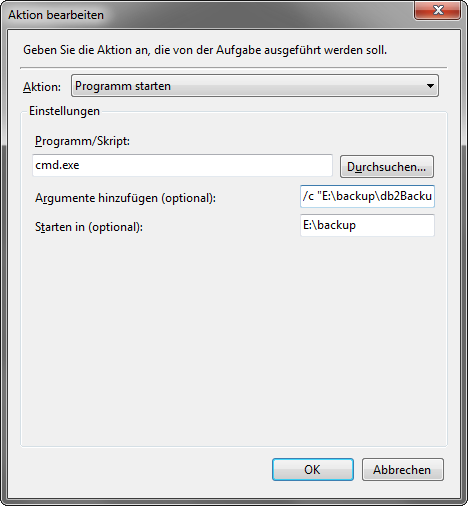
In Windows kann dies die sogenannte Aufgabenplanung erfolgen. Wichtig ist hierbei, dass die Aufgabe bzw. die Aktion unter dem Benutzer ausgeführt wird, mit dem auch die Datenbank angelegt wurde (DB Wizard). Dies sollte der bei der Installation angegebene Benutzer sein (siehe Kapitel 1.2.1.10 „Benutzerinformationen für die Standard-DB2-Instanz festlegen"). In der Aktion erfolgt dann der Aufruf über die normale Kommando cmd.exe der Eingabeaufforderung mit der Übergabe des Batchdatei nach dem Parameter „/c" (ohne Anführungszeichen):
Unter Linux verwenden Sie die /etc/crontab. Eine Beschreibung zu dem Format dieser Datei finden Sie typischerweise über das folgende Kommando:
man 5 crontab
Beispiel für einen Eintrag in der /etc/crontab:
DB2 Backup: Das ausführbare Shellskript /usr/local/sbin/backupDB wird jeden Tag
# Montag bis Sonntag um 23:00 über den administrative Benutzer „root" ausgeführt.
# Die Standardausgabe und die Fehlerausgabe wird in eine Datei umgeleitet.
0 23 * * 1-7 root /usr/local/sbin/backupDB > /tmp/backupDB.log 2>&1
Das Skript wird hier nicht direkt über den Instance Benutzer ausgeführt, da der Benutzer innerhalb des Skripts auch über das Kommando su gewechselt werden kann.
Recovery
Die DB2 Backups werden nach einem bestimmten Namensschema im ausgewählten Backuppfad abgelegt. Die genaue Vorgehensweise zur Wiederherstellung einer Datenbank steht im IBM Knowledge Center unter folgender URL zur Verfügung:
http://www.ibm.com/support/knowledgecenter/SSEPGG_10.5.0/com.ibm.db2.luw.admin.ha.doc/doc/c0006237.html
Hier ein Beispiel für die Wiederherstellung einer Datenbank in einen neuen Namen
Das Ziel ist, eine Sicherung verwendbar zu machen, ohne die aktive Datenbank zu stören. Wenn eine Datenbank von einem online Backup wiederhergestellt wurde, braucht es noch einen „rollforward" damit die DB aktiviert wird. Die Wiederherstellung ist nur möglich, wenn genügend zusätzlicher Speicherplatz auf dem Datenträger zur Verfügung. Bitte beachten Sie auch das Kapitel 4.1 „Virenscanner"
Das Beispiel bezieht sich auf eine db2 Linux Installation - ACHTUNG weitere Erklärungen / Befehle folgen. Der Pfad nach LOGTARGET muss existieren und leer sein. Es handelt sich nur um einen temporären Pfad.
db2 RESTORE DATABASE OXOPEN FROM "/opt/DB-backup" TAKEN AT 20140915030002 TO "/opt/ibm/db2" INTO OXOPEN2 LOGTARGET "/opt/DB-backup/logs_from_backup" REPLACE HISTORY FILE WITHOUT PROMPTING
Dies funktioniert so nur wenn die Sicherung eine online Sicherung ist und es muss noch zusätzlich ein „ROLLFORWARD" mit den aus dem Backup Image vom vorherigen Kommando extrahierten logs erfolgen:
db2 "ROLLFORWARD db oxopen2 to end of logs and stop overflow log path (/opt/DB-backup/logs_from_backup)"
Damit hat man alle Daten der oxopen Datenbank in der oxopen2 bei denen die Transaktion bis zum Zeitpunkt der Sicherung abgeschlossen war.
Wiederherstellung von einer offline Sicherung:
db2 RESTORE DATABASE OXOPEN FROM "/opt/DB-backup" TAKEN AT 20140915030002 TO "/opt/ibm/db2" INTO OXOPEN2 WITHOUT PROMPTING
Hier wird auch ein Rollforward benötigt. Wenn keine Logs zur Verfügung stehen (im offline backup image werden und können keine gespeichert werden). Dann kann hier der rollforward einfach beendet werden:
db2 "rollforward db oxopen2 stop"
Alternativ kann auch die "WITHOUT ROLLING FORWARD" Klausel beim Wiederherstellen von einem offline backup image verwendet werden.
db2 RESTORE DATABASE OXOPEN FROM "/opt/DB-backup" TAKEN AT 20140915030002 TO "/opt/ibm/db2" INTO OXOPEN2 WITHOUT ROLLING FORWARD WITHOUT PROMPTING
Der interne DBPATH bzw. der Pfad für die aktiven Logdateien wird automatisch in ein unbenutztes Unterverzeichnis verlagert.
Als Merk-Regel gilt: Niemals bei RESTORE Kommandos Pfade manuell angeben, die unterhalb der Pfade liegen, die schon einmal für bei Erstellung einer Datenbank verwendet wurden, welche noch nicht gelöscht ist.
Wenn die gesicherte Datenbank einen besonderen LOGPATH verwendet, wird dieser automatisch in der wiederhergestellten OXOPEN2 nicht verwendet, sondern ein Pfad im automatisch erstellten Pfad unterhalb des internen Datenbankverzeichnis SQL00002 abgelegt. Auszug des Befehls
db2 get db cfg for oxopen2
mit manuell umgestellten logs (nach zweimaligem activate/deactivate database):
Protokolldateigröße (4 KB) (LOGFILSIZ) = 16000
Anzahl primärer Protokolldateien (LOGPRIMARY) = 50
Anzahl sekundärer Protokolldateien (LOGSECOND) = -1
Datenbankprotokollpfad ändern (NEWLOGPATH) =
Pfad zu Protokolldateien = D:\DB2_LOGS\
Überlaufprotokollpfad (OVERFLOWLOGPATH) =
Pfad für Protokollspiegelung (MIRRORLOGPATH) =
Erste aktive Protokolldatei = S0000002.LOG
Blockprotokoll auf Datenträger voll (BLK_LOG_DSK_FUL) = NO
Nicht protokollierte Operationen blockieren (BLOCKNONLOGGED) = NO
Max. Speicherbereich für primäre Protokolle pro Transaktion () (MAX_LOG) = 0
Anzahl aktiver Protokolldateien für aktive UOW (NUM_LOG_SPAN) = 0
Nun nach der Wiederherstellung aus einem online Backup als neue Datenbank „oxopen3" zeigt das folgende Kommando
db2 get db cfg for oxopen3
mit manuell umgestellten logs (nach zweimaligem activate/deactivate database):
Protokolldateigröße (4 KB) (LOGFILSIZ) = 16000
Anzahl primärer Protokolldateien (LOGPRIMARY) = 50
Anzahl sekundärer Protokolldateien (LOGSECOND) = -1
Datenbankprotokollpfad ändern (NEWLOGPATH) =
Pfad zu Protokolldateien = D:\DB2\NODE0000\SQL00003\SQLOGDIR\
Überlaufprotokollpfad (OVERFLOWLOGPATH) =
Pfad für Protokollspiegelung (MIRRORLOGPATH) =
Erste aktive Protokolldatei = S0000002.LOG
Blockprotokoll auf Datenträger voll (BLK_LOG_DSK_FUL) = NO
Nicht protokollierte Operationen blockieren (BLOCKNONLOGGED) = NO
Max. Speicherbereich für primäre Protokolle pro Transaktion () (MAX_LOG) = 0
Anzahl aktiver Protokolldateien für aktive UOW (NUM_LOG_SPAN) = 0
Um den Pfad anzuzeigen, der beim Erstellen der Datenbank verwendet wurde, kann das folgende Kommando verwendet werden:
db2 LIST DATABASE DIRECTORY
Mögliche Ausgabe unter Linux DB2 10.5:
System Database Directory
Number of entries in the directory = 2
Database 1 entry:
Database alias = OXOPEN
Database name = OXOPEN
Local database directory = /opt/ibm/db2
Database release level = 10.00
Comment =
Directory entry type = Indirect
Catalog database partition number = 0
Alternate server hostname =
Alternate server port number =
Database 2 entry:
Database alias = SAMPLE
Database name = SAMPLE
Local database directory = /home/db2inst
Database release level = 10.00
Comment =
Directory entry type = Indirect
Catalog database partition number = 0
Alternate server hostname =
Alternate server port number =
Andere Kommandos zeigen als Database Pfad weiter Unterverzeichnisse unterhalb dem Verzeichnis, dass beim "create database" angegeben wurde. Dadurch sollte man sich aber nicht verleiten lassen solche Unterverzeichnisse beim RESTORE mit anzugeben. Beispiel für ein solches Kommando das zusätzliche Unterverzeichnisse anzeigt:
db2 LIST ACTIVE DATABASES
Eventuell muss eine Datenbank, damit sie beim obigen Kommando angezeigt wird, erst noch aktiviert werden (wenn gerade keiner mit arbeitet bzw. kein Applikationsserver läuft):
db2 activate database oxopen
Mögliche Ausgaben unter DB2 10.5 Linux :
Active Databases
Database name = OXOPEN
Applications connected currently = 23
Database path = /opt/ibm/db2/db2inst**/NODE0000/SQL00001/MEMBER0000/**
Automatisieren der Verwaltung von DB Recoveryobjekten
AUTO_DEL_REC_OBJ
Sie können den Datenbankkonfigurationsparameter AUTO_DEL_REC_OBJ und die automatische Bereinigung der Datei des Recoveryprotokolls verwenden, um den IBM Data Server-Datenbankmanager so zu konfigurieren, dass er nicht benötigte Recoveryobjekte nach jeder vollständigen Datenbankbackup-Operation automatisch löscht.
Nach jeder erfolgreichen vollständigen (nicht inkrementellen) Datenbankbackup-Operation entfernt der Datenbankmanager die Datei des Recoveryprotokolls in Übereinstimmung mit dem Wert der Konfigurationsparameter num_db_backup und rec_his_retentn:
- Sind mehr Datenbankbackup-Einträge in der Datei des Recoveryprotokolls vorhanden, als der Wert des Konfigurationsparameters num_db_backup zulässt, entfernt der Datenbankmanager alle Einträge aus der Datei des Recoveryprotokolls, die älter als der Wert des Konfigurationsparameters rec_his_retentn sind und nicht den Status DB2HISTORY_STATUS_DO_NOT_DEL aufweisen.
Wenn Sie den Datenbankkonfigurationsparameter AUTO_DEL_REC_OBJ auf ON setzen, führt der Datenbankmanager folgende Aktionen zusätzlich zum Löschen der Einträge in der Datei des Recoveryprotokolls aus:
- Löscht die physischen Protokolldateien, die zu den bereinigten (gelöschten) Einträgen gehören
- Löscht die Backup-Images, die den bereinigten (gelöschten) Einträgen zugeordnet sind
- Löscht die Images der Ladekopien, die den bereinigten (gelöschten) Einträgen zugeordnet sind
Wenn für die Berücksichtigung im aktuellen Recovery-Protokoll keine Datenbankgesamtbackup-Images verfügbar sind (z. B. weil sie niemals erstellt wurden), werden alle Images, die älter als der in REC_HIS_RETENTN angegebene Zeitraum sind, gelöscht.
Wenn der Datenbankmanager eine Datei nicht löschen kann, weil die Datei sich nicht mehr in der Speicherposition befindet, die in der Datei des Recoveryprotokolls aufgelistet ist, löscht der Datenbankmanager den Protokolleintrag.
Wenn der Datenbankmanager eine Datei nicht löschen kann, weil zwischen dem Datenbankmanager und dem Speichermanager oder der Speichereinheit ein Kommunikationsfehler aufgetreten ist, löscht der Datenbankmanager den Protokolleintrag nicht. Wenn der Fehler beseitigt worden ist, kann die betreffende Datei während der nächsten automatischen Bereinigung gelöscht werden.
Gehen Sie wie folgt vor, um den Datenbankmanager so zu konfigurieren, dass nicht benötigte Recoveryobjekte automatisch gelöscht werden:
- Setzen Sie den Datenbankkonfigurationsparameter AUTO_DEL_REC_OBJ auf ON.
- Richten Sie die Konfigurationsparameter rec_his_retentn und num_db_backups so ein, dass die automatische Bereinigung der Datei des Recoveryprotokolls aktiviert ist.
NUM_DB_BACKUPS
Dieser Parameter gibt die Anzahl der Datenbank-Backups an, die für eine Datenbank beibehalten werden sollen.
Wird die angegebene Anzahl von Backups erreicht, werden alte Backups in der Datei des Recoveryprotokolls als abgelaufen markiert. Die Einträge in der Datei des Recoveryprotokolls für Tabellenbereichs-Backups und Ladekopie-Backups, die mit dem abgelaufenen Datenbank-Backup verbunden sind, werden ebenfalls als abgelaufen markiert. Wird ein Backup als abgelaufen markiert, können die physischen Backups von ihrem Speicherort (z. B. Platte, Band, TSM) entfernt werden. Das nächste Datenbank-Backup entfernt die abgelaufenen Einträge aus der Datei des Recoveryprotokolls.
Der Konfigurationsparameter rec_his_retentn sollte auf einen Wert gesetzt werden, der mit dem Wert von num_db_backups kompatibel ist. Wenn num_db_backup z. B. auf einen hohen Wert gesetzt ist, muss der Wert für rec_his_retentn hoch genug sein, um diese Anzahl der Backups unterstützen zu können.
REC_HIS_RETENTN
Mit diesem Parameter wird angegeben, wie viele Tage die Protokolldaten zu Backups aufbewahrt werden.
Wenn die Datei des Recoveryprotokolls nicht benötigt wird, um Backups, Restores und Ladevorgänge festzuhalten, kann dieser Parameter auf einen kleineren Wert gesetzt werden.
Wenn der Wert dieses Parameters -1 lautet, entspricht die Anzahl der Einträge, die Datenbankgesamtbackups anzeigen (sowie alle Tabellenbereichs-Backups, die dem Datenbank-Backup zugeordnet sind) dem Wert, der durch den Parameter num_db_backups angegeben ist. Weitere Einträge in der Datei des Recoveryprotokolls können nur explizit mit Hilfe der verfügbaren Befehle oder APIs entfernt werden.
Unabhängig davon, wie kurz der Aufbewahrungszeitraum ist, werden das aktuelle Datenbank-Backup und die zugehörige Restoregruppe immer zurückbehalten, sofern Sie nicht das Dienstprogramm PRUNE mit der Angabe WITH FORCE OPTION verwenden.