Phase 4
Kontrolle der Alt-Umgebung
- In der Alt-Umgebung dürfen keine offenen Einträge im Programm OP70020 vorhanden sein. Werden noch offene Commits angezeigt, müssen diese Entweder über "Commits auschliessen" oder dem Erstellen einer PK aufgelöst werden.
- In der Alt-Umgebung müssen im Programm OP70030 alle Kunden-Modis den Status "3" haben. Sollten Kunden-Modifikationen noch den Status 2 besitzen, sind diese "P3" zu schieben und über das Programm OP80120 die Modifikationen neu zu laden.
Icons übernehmen
Wenn im alten Release kundenspezifische Icons benutzt wurden, so müssen diese manuell in das neue Release kopiert werde. Die Icons sind im Appserver unter \http\client\images zu finden.
Die Icons müssen nun in allen Client-Verzeichnissen (inklusive der \http\client Ordner im jeweiligen Appserver) in den "images" Ordner kopiert werden. Dies muss für alle Umgebungen gemacht werden.
Übernahme der Modifikationen
Modifikationen setzten sich aus Generator-Modifikationen, Java-Source-Modifikationen, Extensions und PrintTemplates zusammen.
Bevor mit der Übernahme der Modifikationen begonnen wird, ist es wichtig, dass sowohl Generator-Modifikationen als auch Java-Source-Modifikationen einmalig neu aufgebaut werden. Bei der Übernahme von kundenspezifischen Programme, werden auch die Java-Sourcen automatisch mit in den neuen Release kopiert.
Übernahme der Generator-Modifikationen
Sollte die oxaion open IDE zwischen dem Generieren der Referenz- und Datei-Klassen neu gestartet worden sein, sind die Referenzfelder und Datei-Klassen manuell neu zu kompilieren oder eine aktuelle appServer.jar einzuspielen. Andernfalls werden mit hoher Wahrscheinlichkeit die nachfolgenden Kunden-Modifikationen nicht ohne Compile-Fehler einspielbar sein.
Aufruf des Programmes OP70060. Über das Funktionsmenü müssen die Daten erstmalig neu aufgebaut werden. Danach kann entschieden werden ob zuerst alle Generatordaten über "Alle Übernehmen" übernommen werden sollen oder ob dies auf jedem einzelnen Satz erfolgen soll. Ist die Übernahme erfolgreich wurde das modifizierte Programm mit dem Auslieferungsprogramm in die "Blank" bzw. ECHT Umgebung gemischt.
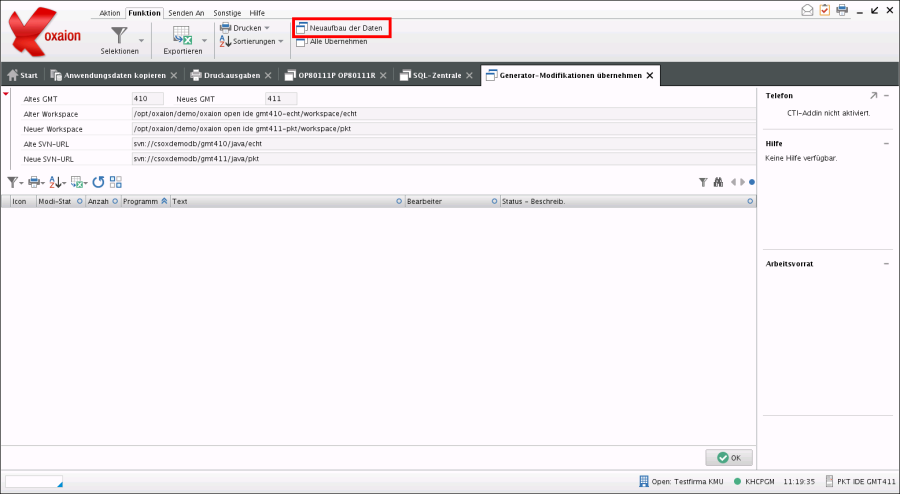
Entsteht ein Konflikt muss dieser vor der Übernahme erst aufgelöst werden.
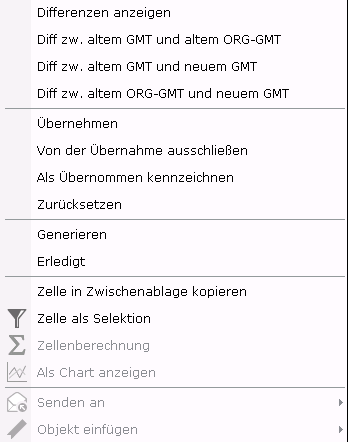
Dafür stehen folgende Menüpunkte zur Verfügung:
Differenzen anzeigen
Liefert einen 3 Wege Abgleich und zeigt welche Daten bei der Übernahme zu Konflikten führten.
Diff zw. altem GMT und altem ORG-GMT
Zeigt genau was im letzten GMT neues in den Generator aufgenommen wurde.
Diff zw. altem GMT und neuem GMT
Zeigt die Änderungen zwischen dem alten und neuen GMT.
Diff zw. altem ORG-GMT und neuem GMT
Zeigt die Änderungen zwischen der ehemaligen und der neuen Auslieferung
In der Regel wird innerhalb der Ansicht "Differenzen anzeigen" die Konfliktlösung vorgenommen.
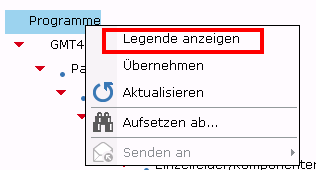
Auf dem root-Knoten Programme kann eine Legende aufgerufen werden. Diese erläutert die Symbole welche bei den einzelnen Punkten angezeigt werden.
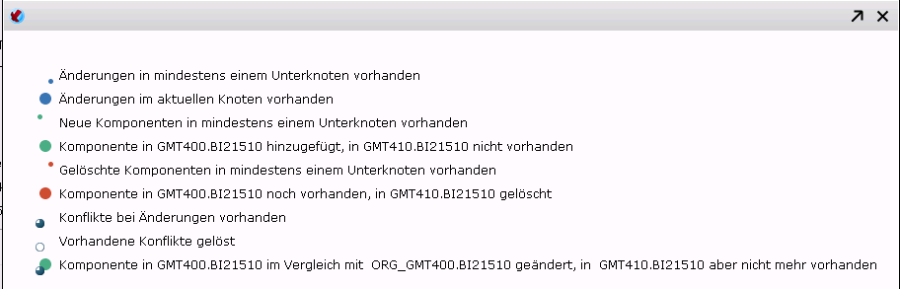
Nachdem der Konflikt lokalisiert wurde kann dieser nun aufgelöst werden.
Der Knoten kann nun ganz ausgeschlossen werden => "Von der Übernahme ausschließen". Dann wird der alte Wert nicht in das neue Release kopiert.
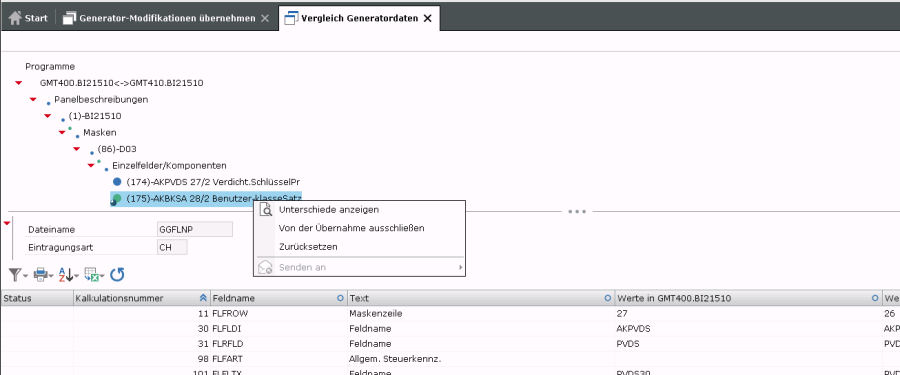
Über "Unterschiede anzeigen" werden die Konflikte dargestellt. Hier besteht nun die Möglichkeit zu bestimmen welcher Feldinhalt genutzt werden soll. Soll der aus dem alten Release kopiert oder der neue Wert beibehalten werden.
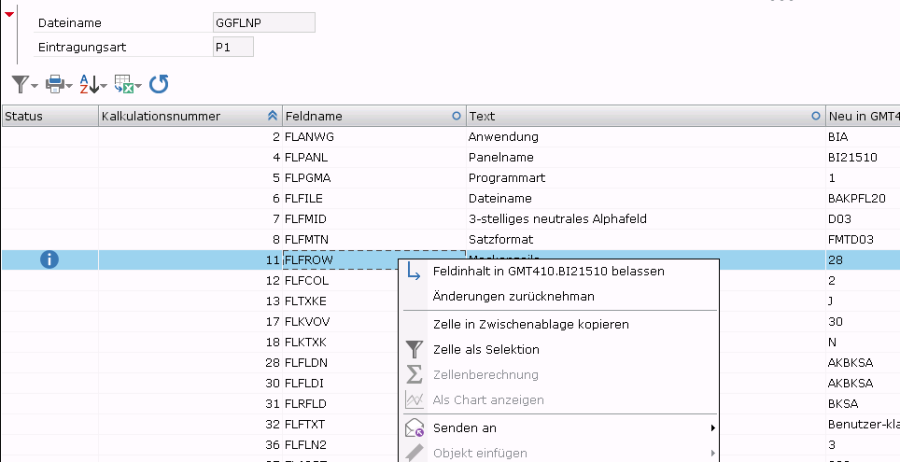
Sind alle Konflikte aufgelöst kann eine erneute Übernahme auf dem Programm angestoßen werden.
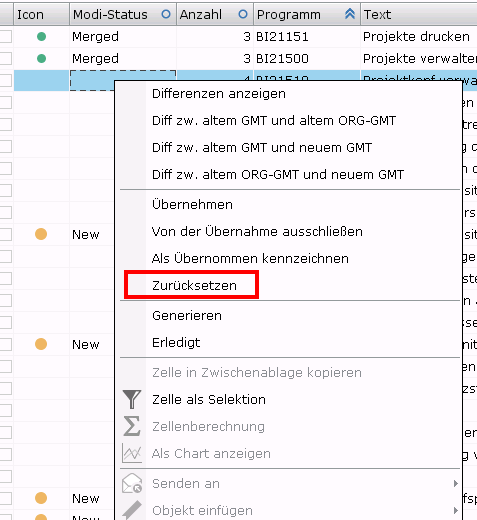
Sollen Konfliktlösungsversuche wieder Rückgängig gemacht werden kann dies über den Menüpunkt "Zurücksetzen" vorgenommen werden.
Ist ein Programm übernommen kann dieses Generiert werden. Findet hier kein Fehler statt dann bekommt das Programm den Generiert-Icon und den Status Generated.

Ein generieren über das OP70060R erstellt keine diff-yaml Datei. Deshalb muss bei allen Generatordaten ein generieren auch über den Standard-Generator (GE13090R) stattfinden!
Übernahme der Java- Modifikationen
In diesem Schritt werden die kundenspezifischen Source-Modifikationen aus dem Vor-Release übernommen.
Sollte die oxaion open IDE zwischen dem Generieren der Referenz- und Datei-Klassen neu gestartet worden sein, sind die Referenzfelder und Datei-Klassen manuell neu zu kompilieren oder eine aktuelle appServer.jar einzuspielen. Andernfalls werden mit hoher Wahrscheinlichkeit die nachfolgenden Kunden-Modifikationen nicht ohne Compile-Fehler einspielbar sein.
Aufruf des Programmes OP70050
Zuerst müssen alle Einträge neu Aufgebaut werden. Dies wird über das Funktionsmenu angestoßen.
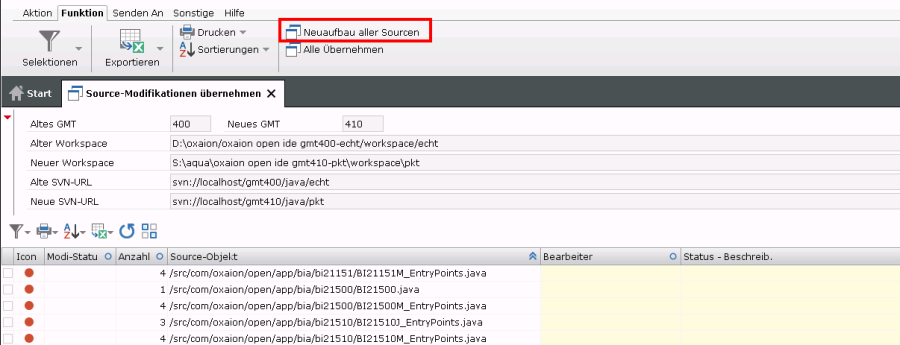
Danach steht folgendes Menu auf den einzelnen Sourcen zur Verfügung.
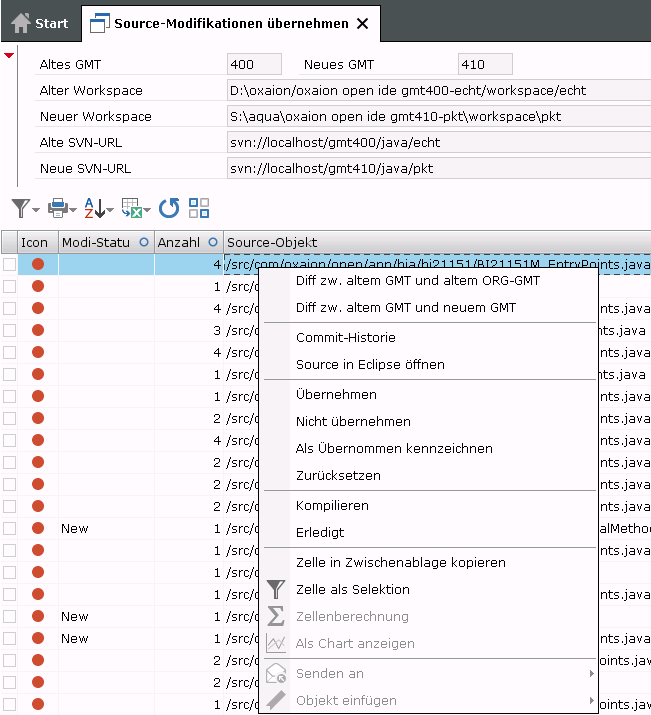
Zuerst wird versucht über "Übernehmen" die Source in die IDE zu mischen. Treten dabei Konflikte auf müssen diese in der IDE gelöst werden. Sind alle Konflikte auf dieser Source gelöst muss diese committet werden. Danach kann die Source als Übernommen gekennzeichnet und kompiliert werden. Danach erhält die Source den Status "Compiled" mit dem grünen Ball als Icon.
Übernahme Modis in restrukturierten Programmen
Es ist zu prüfen, ob es Modifikationen in restrukturierten Programmen gibt.
Wenn ja, müssen diese Modifikationen in die neuen Programmsourcen übertragen werden.
Beispiel: VK50301
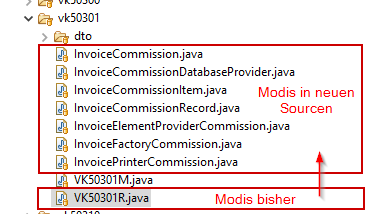
Eine Liste der restrukturierten, modifizierten Programme wird bereits im Rahmen der Aufwandsschätzung für den Releasewechsel erstellt und kann beim oxaion Projektteam angefragt werden.
Die Liste der modifizierten Programme im OP70050 sollte trotzdem gegen die Liste der Maschinell umgestellte Programme geprüft werden, damit keine Programme übersehen werden, die erst nach der Aufwandsschätzung restrukturiert wurden..
Sichten prüfen
Nach der Übernahme der Generatordaten muss das Programm "Variable Sichten Prüfen" aufgerufen werden.
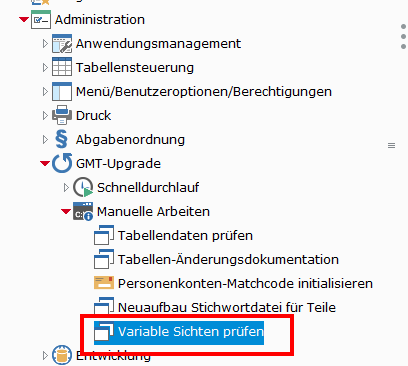
Hier werden Sichten dargestellt bei denen der Alias geändert wurde und dieser angepasst werden muss. Wenn nur ein möglicher Alias zur Verfügung steht kann man über die Funktion "Eindeutigen SQL-Alias zuordnen" diese auf einmal übernehmen.
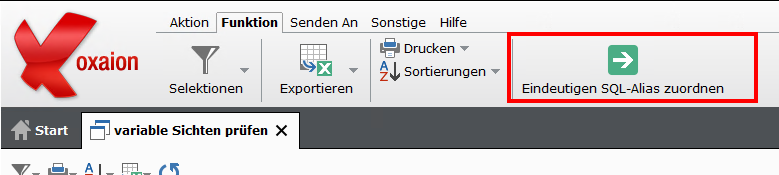
Stehen mehrere zur Verfügung muss dies über das Kontextmenu Satzweise entschieden werden welche verwendeten Felder nicht mehr zur Verfügung stehen
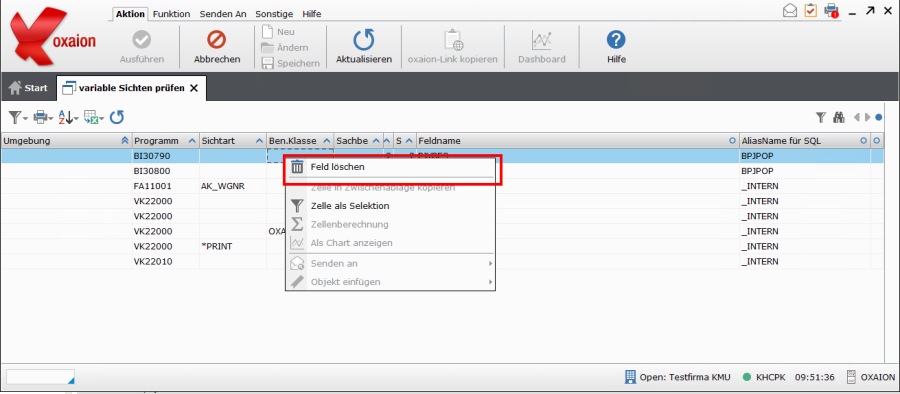
Das Programm US63130 hilft dabei.
Nachdem alle Sichten geprüft und angepasst wurden müssen die Yaml-Dateien für die Sichten neu erstellt werden (notwendig ab Release 5.1) . Dazu wird in einem Client, der aus der IDE geöffnet wurde, wie folgt vorgegangen:
-
Journalisierung für UVZABP temporär ausschalten: Aufruf Programm Journal ("jrn") → Selektion auf UVZABP → ggf. Haken bei "Receiver aktiv" entfernen
-
per call: TL70051VariableSicht.manipulateSightForSerialization(Field) → *ALL
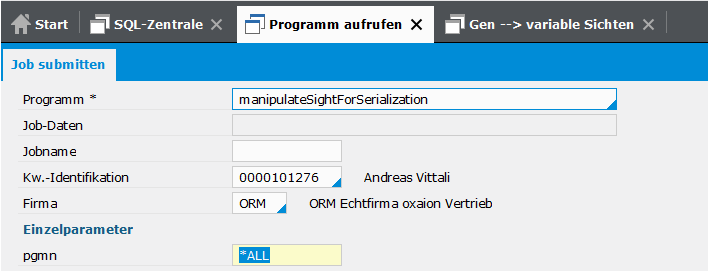
-
GE20270 aufrufen → Programm: *ALL
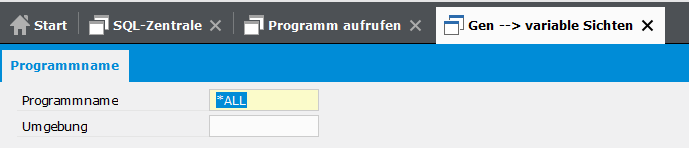
-
Journalisierung für UVZABP wieder aktivieren
-
Die Sichten-Yamls, die in der IDE erzeugt/geändert wurden committen
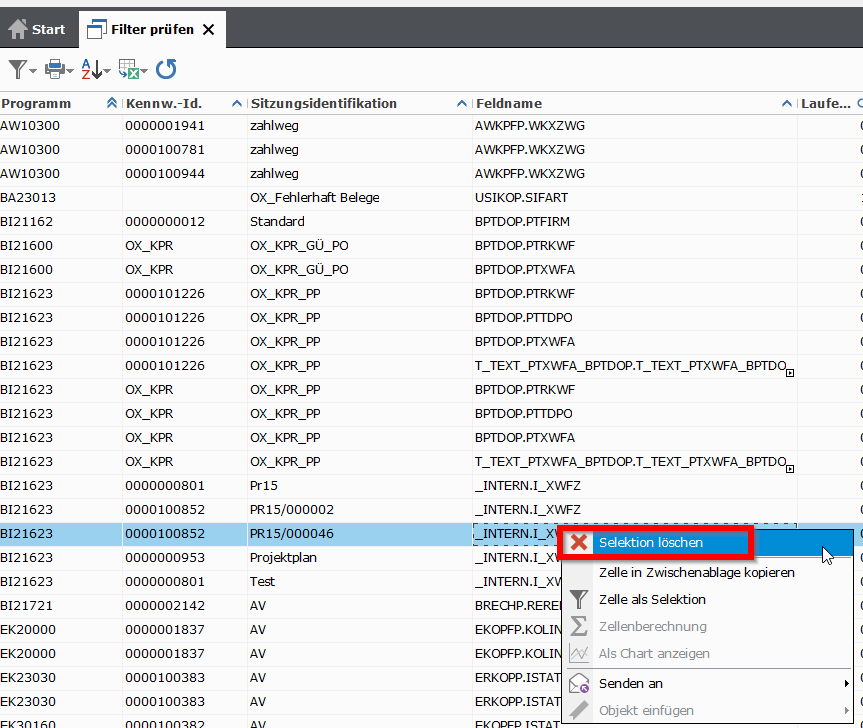
Filter prüfen
Nachdem die Variablen Sichten geprüft wurden ist es ebenfalls sinnvoll die Filter auf ihre Abweichungen zu prüfen.
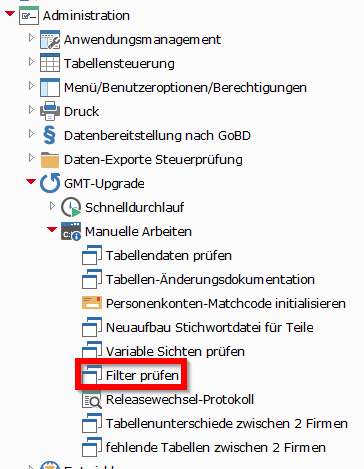
Hier werden alle Felder angezeigt, die dazu führen, das der Filter nicht aufgerufen werden kann und sich somit das Programm nicht öffnen lässt.
In so fern man sich sicher ist, das diese Felder nicht mehr benötigt werden (also auch nicht dynamisch befüllt werden!!) können diese hier über das Kontextmenü aus dem Filter entfernt werden.
Zu kontrollieren wären hier die Sichten und die Generatordaten des Ausgangs-Releases, sind die aufgeführten Felder dort nicht vorhanden, können diese gelöscht werden.
Übernahme der Extensions
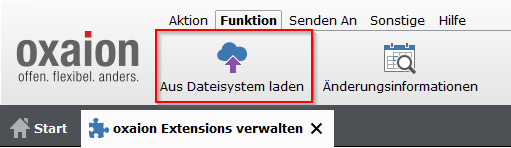
Nach der Prüfung der Sichten müssen die Extensions geprüft und übernommen werden.
Die entsprechenden Ordner der Extensions müssen in diesem Fall manuell aus dem "extensions" Verzeichnis (in der Regel befindet sich dieses im Echt-Server - Verzeichnis) des vorherigen Release in das neue Release kopiert werden.
Im neuen Release werden die Extensions unter ..//data/extensions abgelegt.
Es ist zu prüfen, ob Anpassungen aufgrund des GMT Upgrades oder vorheriger Modifikationen in den Extensions notwendig sind.
Anschließend können die Extensions über das Programm OP40500 geladen werden.
Kundenspezifische XML Dateien kopieren
Die kundenspezifischen XML-Dateien werden manuell vom alten Release ( data/conf/users und data/conf/groups ) ins neue Release ( _../STAGING/_data/conf/users und _../STAGING/_data/conf/groups ) kopiert.
Übernahme der XML-Anpassungen
In diesem Schritt werden die kundenspezifischen XML-Modifikationen aus dem Vor-Release übernommen.
Es muss geprüft werden, ob es Modifikationen in den gibt.
Schritt 1:
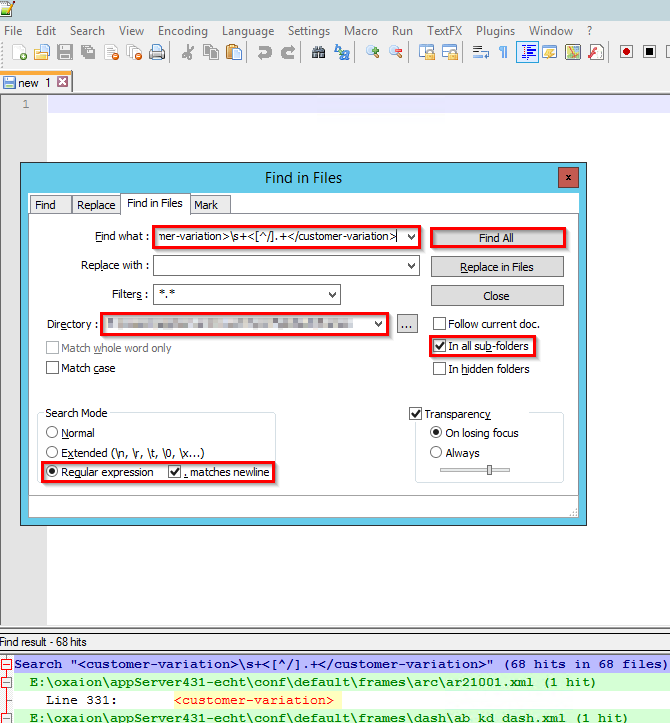
Durchsuchen des conf/default-Ordners nach "\s+<[^/].+". Hier werden dann alle XMLs in denen ein customer-variation-Tag gefüllt ist angezeigt. Mit folgendem Befehl werdenn alle gefüllten customer-variation im Suchfenster aufgelistet
"(?!\s*).*?".
Schritt 2:
In der IDE die XML Datei anpassen und dann commit & push.
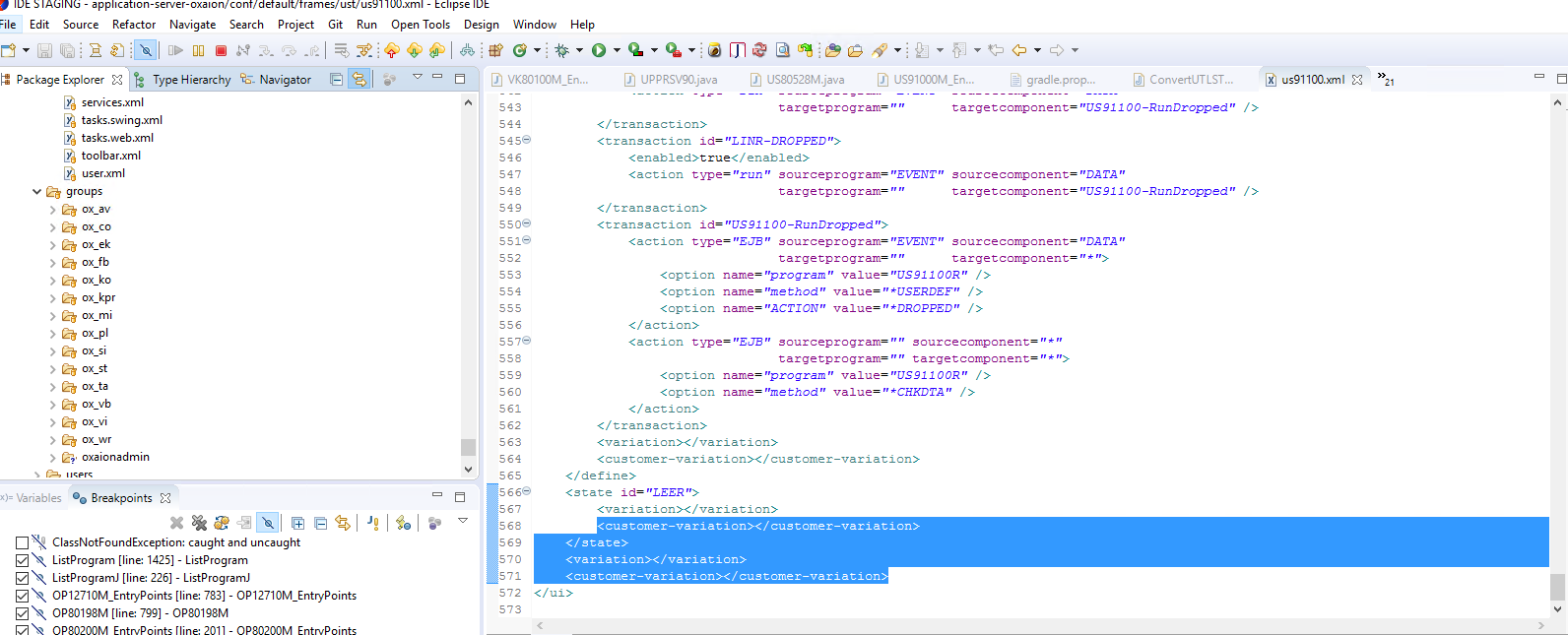
Die customer-variations von Gruppen- und User-XMLs müssen nicht manuell übernommen werden.
XML-Generierung
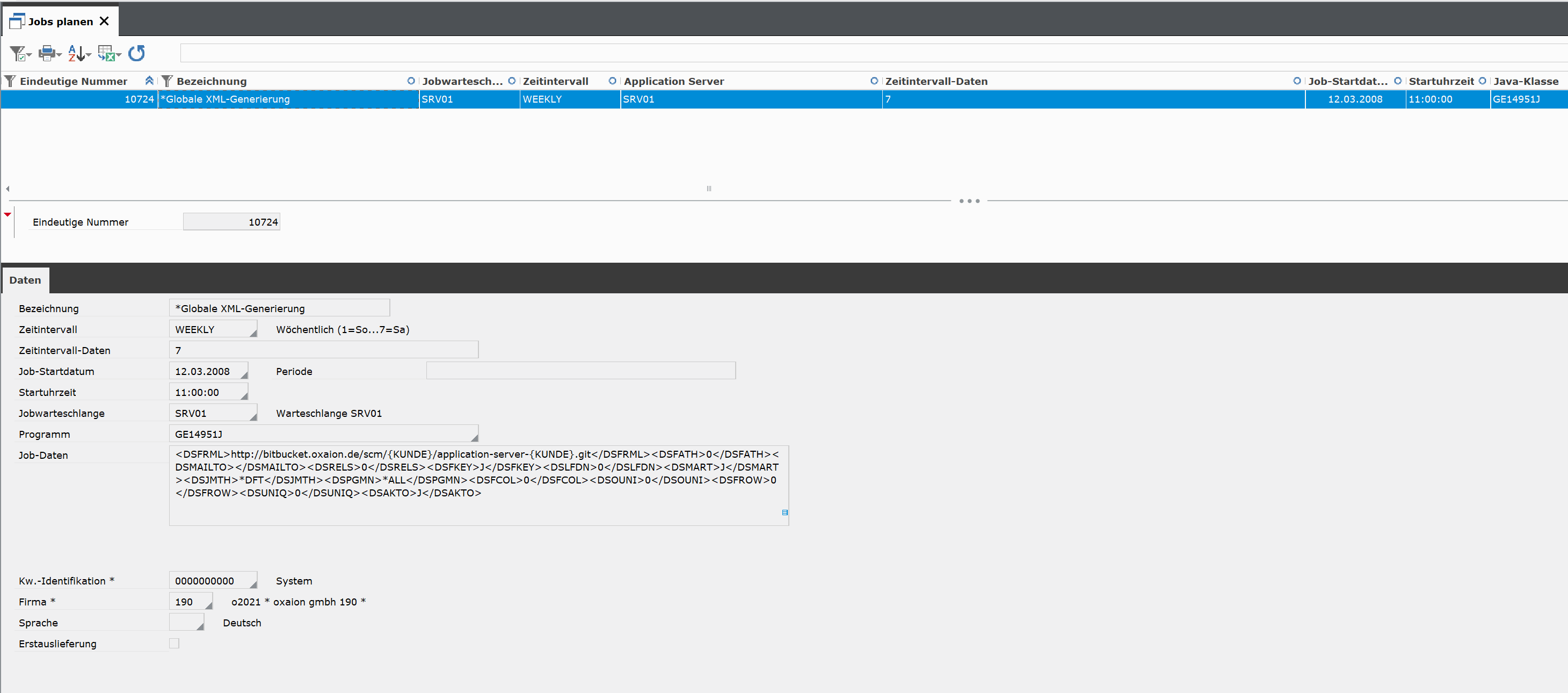
Nach der Übernahme aller Java-Modifikationen muss eine Globalgenerierung über alle XML angestoßen werden, damit neue Feld-Klassen in die XMLs und angepasste Feldbezeichnungen in die Properties übernommen werden.
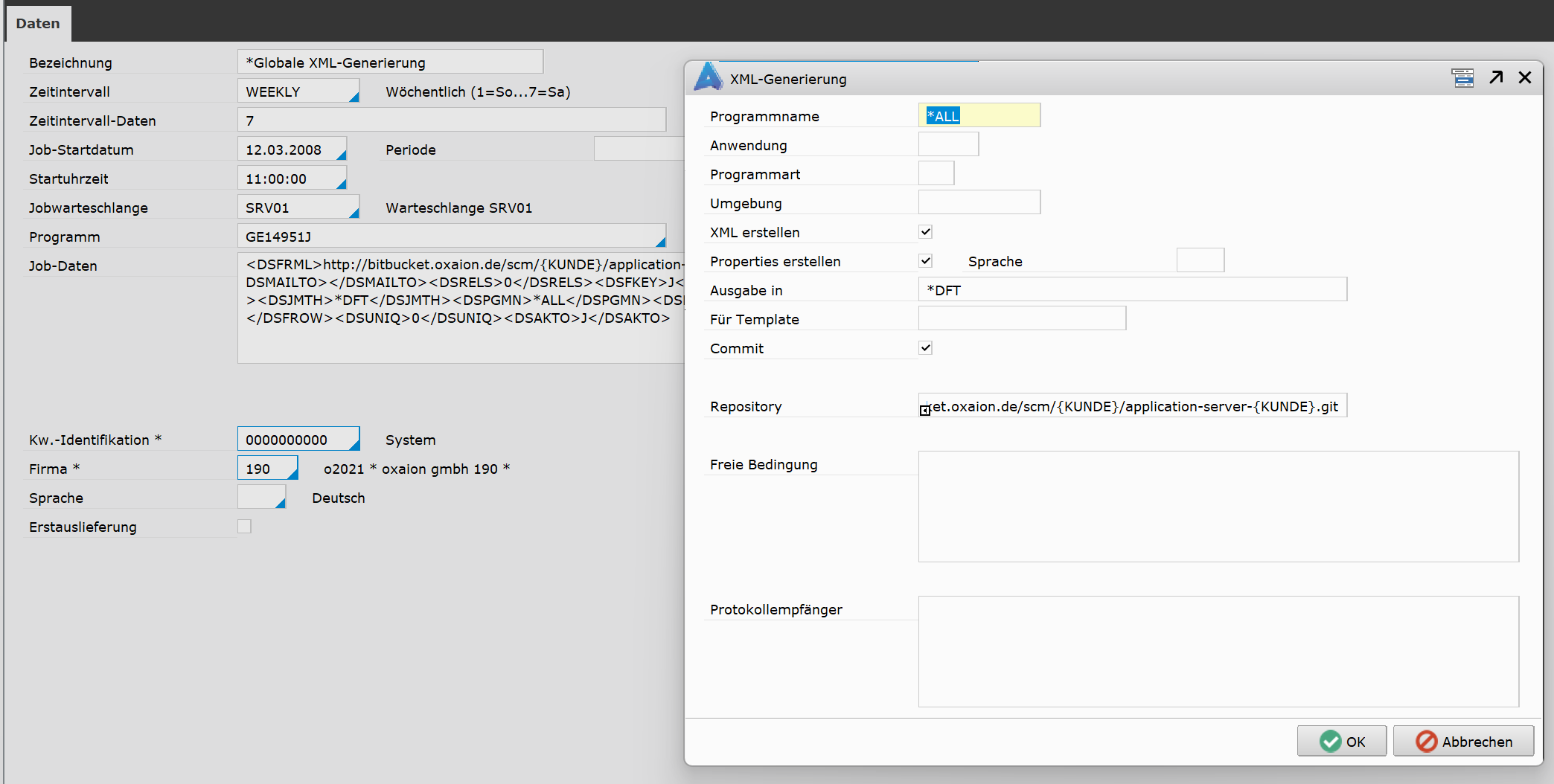
Über die Parameter-Verwalten Auswahl (bei geöffneter Maske mit rechter Maustaste in das Job-Daten-Feld) können die Parameter eingegeben werden:
Print-Belege übernehmen
Die kundenspezifischen Print-Belege müssen manuell übernommen werden.
Zur Identifizierung der modifizierten Belge wird folgender SQL in der Quellumgebung (altes Release) ausgeführt:
select pdfile, count(*) from opkodp
left join opkoop
on pdpkno = pkpkno
and pdugbg = pkugbg
where pkkzpk = 'KM'
and pdugbg not like 'OXA%'
and (pdfile like '%.jrxml'
or pdfile like '%.properties'
or pdfile like '%.jpg')
and pdjstp <> 'P'
group by pdfile, pdjstp
order by pdfile, pdjstp, count(*) desc
oder diesen nur mit den Ordnernamen sowie der Anzahl der geänderten Dateien.
SELECT
    LEFT(pdfile, LEN(pdfile) - CHARINDEX('/', REVERSE(pdfile))) AS folder_path,
    COUNT(*) AS changed_files_count
FROM opkodp
LEFT JOIN opkoop
    ON pdpkno = pkpkno
    AND pdugbg = pkugbg
WHERE pkkzpk = 'KM'
  AND pdugbg NOT LIKE 'OXA%'
  AND (
        pdfile LIKE '%.jrxml'
     OR pdfile LIKE '%.properties'
     OR pdfile LIKE '%.jpg'
  )
  AND pdjstp <> 'P'
GROUP BY
    LEFT(pdfile, LEN(pdfile) - CHARINDEX('/', REVERSE(pdfile)))
ORDER BY changed_files_count DESC
Das Zielverzeichnis ist UMGEBUNGSNAME\data\print-templates.
Die übernommene Belege müssen gem. Release-Notes 5.1.1.25 geprüft und ggf. manuell angepasst werden.
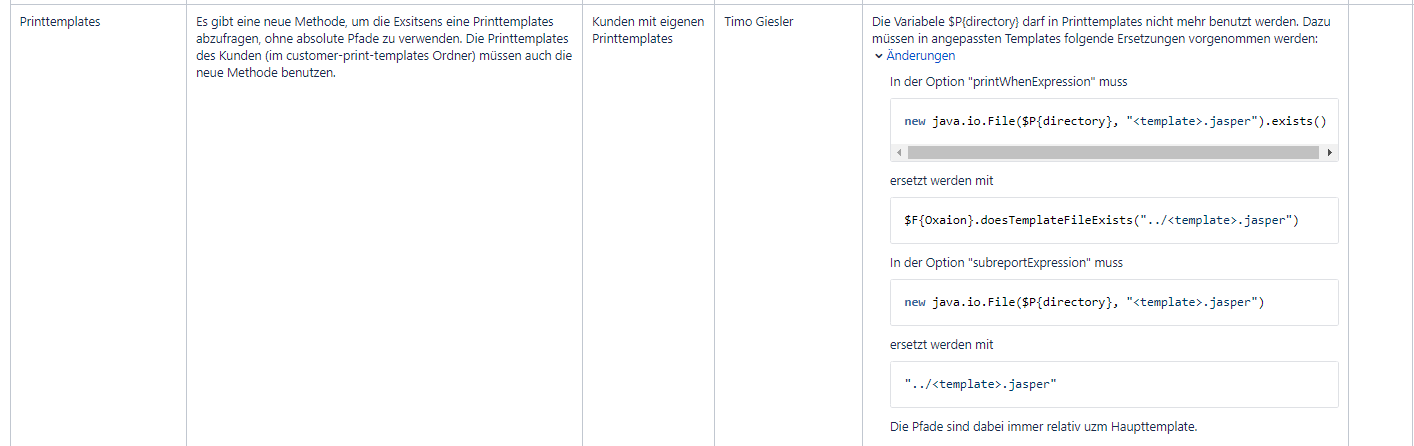
Es gibt auch die Möglichkeit eine "Suchen und Ersetzen" Anweisung in NotePad++ zu nutzen.
Achtung: Vorher Sicherheitskopie machen!
Achtung: Als Suchmodus MUSS "Reguläre Ausdrücke" angehakt sein:
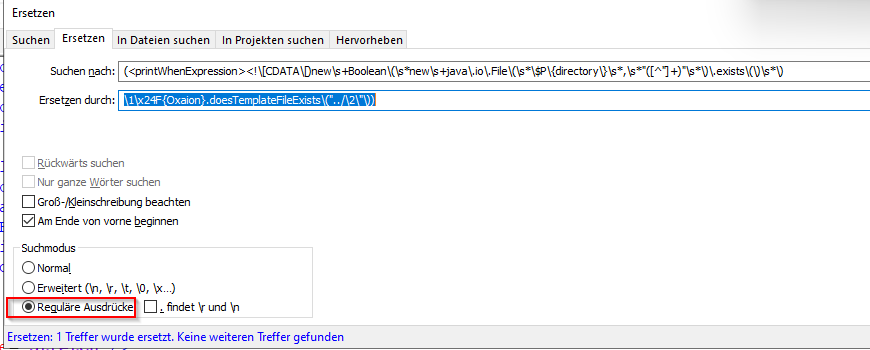
Suchen nach:
(<!\[CDATA\[)new\s+Boolean\(\s*new\s+java\.io\.File\(\s*\$P\\s*,\s*"([^"]+)"\s*\)\.exists\(\)\s*\)
ersetzen mit
\1\x24F.doesTemplateFileExists\("../\2\"\))