Erfassen einer Sicht mit dem Programm "Sichten" (US63190)
Dieses Programm dient zum Erfassen und Verwalten der Spalten in Listprogrammen (= Sichten). Ebenfalls können hier Sonderformen der Ausgaben (z. B. Excel-Ausgaben) definiert werden.
Definition
Eine Sicht (auch "variable Sicht") wird zunächst als "Standardsicht" definiert und ist für alle alle Anwender des Listprogrammes gültig.
Gewünschte Abweichungen von der Standardsicht werden je Sachbearbeiter oder Benutzerklasse definiert, wobei hier der Sachbearbeiter die höchste Hierarchiestufe besitzt.
Die Standardsicht eines Listprogrammes ist daher ohne Angabe eines Sachbearbeiters und ohne einer Benutzerklasse zu erfassen.
Die Anforderung, eine Sicht zu erfassen oder zu ändern, erfolgt über das Kontextmenü des Programm-Explorers (1)
Das Detailmaske des Programmes ist untergliedert in den Explorer-Bereich der Sichttypen (2) und dem Explorer-Bereich der zur Verfügung stehenden Datenfelder (3):
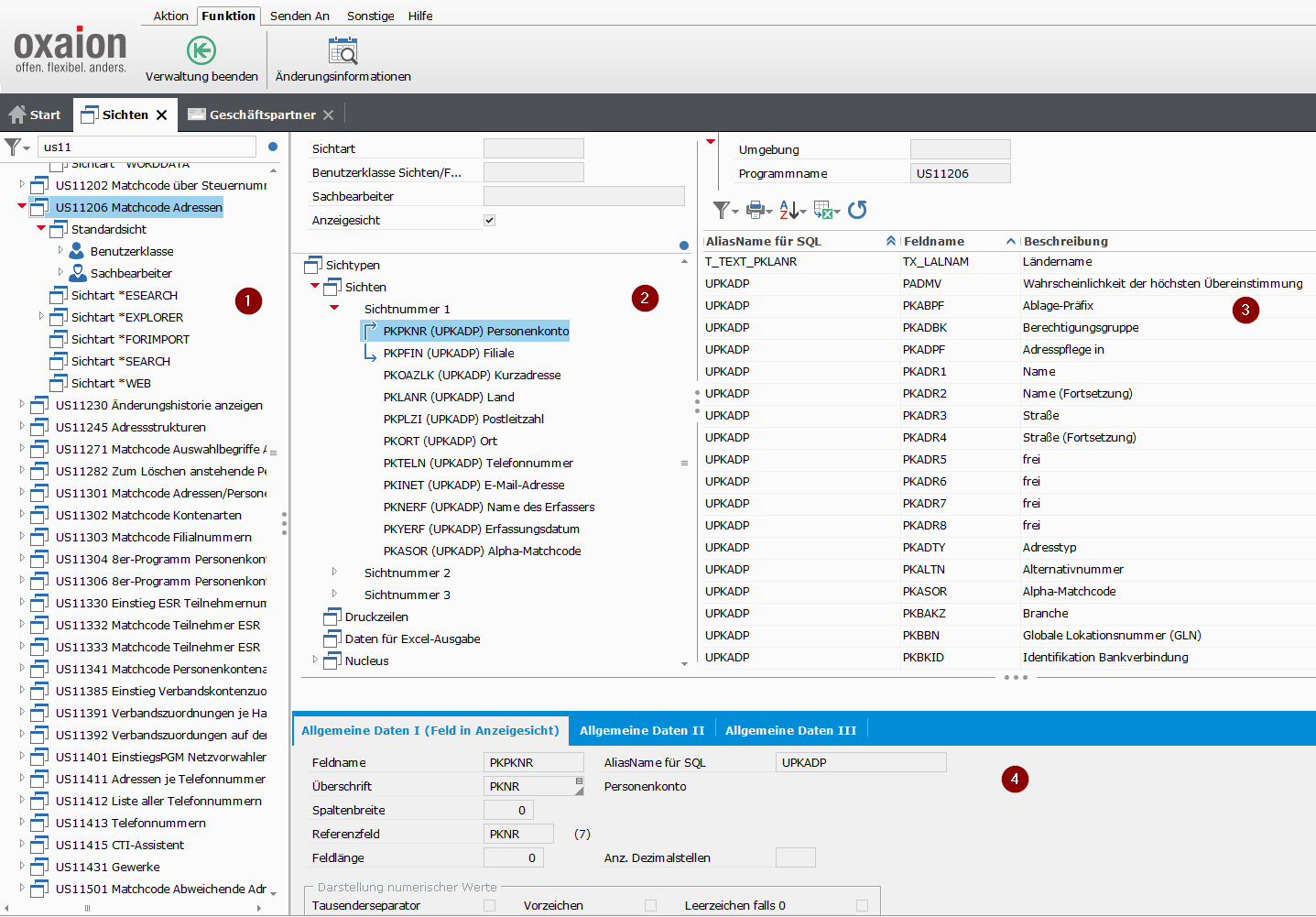
Um nun Spalten einer Sicht hinzuzufügen, können nun per "Drag and Drop" die gewünschten Datenfelder in die gewählte Sicht eines Sichttyps gezogen werden. Die Reihenfolge der Datenfelder entspricht hierbei auch der Reihenfolge der im Listprogramm angezeigten Spalten. Ausprägungen des in eine Sicht gezogenen Datenfeldes werden über die Detailmaske (4) eingesehen bzw. geändert (vgl. Kapitel Felddefinitionen).
Kontextmenü
Eine mögliche Bearbeitung der Sichttypen, Sichten und Datenfelder ergibt sich aus dem jeweiligen Kontextmenü.
Sichttypen
| Sichttyp |
Beschreibung |
|---|---|
| Sichten | Beinhaltet 1 - n Sichten des Listprogrammes. |
| Druckzeilen | Hier werden die Datenfelder eingefügt, die auf dem Ausdruck der Auflistung vorhanden sein sollen. |
| Excel | Datenfelder die über Funktion "Excel-Ausgabe" z. B. in ein EXCEL-Arbeitsblatt übertragen werden sollen. |
| Nucleus |
Datenfelder des Programmes, die in der Oberfläche "Nucleus" angezeigt werden. Hinweis: Die Definition mehrerer Sichten bewirkt in Nucleus die Anzeige der Daten in jeweils einer zusätzlichen Zeile. |
Allgemeine Daten I
Überschrift
Erfolgt hier eine Eingabe, so wird der Inhalt der Spaltenüberschrift aus der Feldbezeichnungsdatei (US60131, FLD) ermittelt.
Um eine Überschrift zu ermitteln, wird nach folgendem Verfahren vorgegangen:
- Ist die Feldlänge <= 10, so wird versucht, die längste Überschrift zu ermitteln, deren Länge <= 10 ist
- Ist die Feldlänge <= 20 so wird versucht, die längste Überschrift zu ermitteln, deren Länge <= 20 ist
- Ansonsten wird versucht, die längste Überschrift zu ermitteln, deren Länge <= der Feldlänge ist
Beispiel
Für das Feld "Währungsschlüssel" (Feld für Überschrift = WESL) sind folgende Texte vorhanden:
| Feldname | Sprg | Lng | Text |
|---|---|---|---|
| WESL | 3 | Wsl | |
| WESL | 9 | Währ-Schl | |
| WESL | 13 | Währungsschl. | |
| WESL | 17 | Währungsschlüssel |
Es wird der Text "Währ-Schl" ermittelt (der längste Text <= Länge 10)


Um es aber trotzdem zu ermöglichen, für "schmale" Spalten auch die "schmalen" (sprechenden) Überschriften (wie z. B. Wsl ...) einzusetzen, kann dem Feldnamen für die Überschrift ein Längenattribut mitgegeben werden.
Dies geschieht in der Form: Feldname(Länge).


Damit wird die Überschrift explizit für die angegebene Länge ermittelt.
In diesem Beispiel könnte z. B. der Text "Wsl" aber nicht korrekt sein, weil das Feld in einem anderen Zusammenhang steht. In unserem Beispiel soll "Währung" in der Spaltenüberschrift stehen. Zu diesem Zweck wird WESL(3) mit B_WSL überschrieben (das ist der entsprechende Feldname im US60130).


Spaltenbreite
Über diesen Wert wird die sichtbare Breite einer Spalte unter JET festgelegt. Der Inhalt der Spalte bleibt unverändert.
Normalerweise wird die Spaltenbreite über die Feldlänge ermittelt. Es kann aber durchaus sein, dass diese Breite zu einen unbefriedigenden Ergebnis führt. Für lange Felder (Bezeichnungen) wird oft viel Platz verbraucht, für sehr kurze Felder dagegen ist die Spalte zu schmal, um eine vernünftige Überschrift anzeigen zu können. Am Beispiel Lieferwo. wird die Spalte so angepasst das man den Inhalt der Spalte zuordnen kann.

Wird nun im Feld Spaltenbreite der Wert "4" angegeben, sieht das Ergebnis wie folgt aus:

Spaltenbreite
Steht der Inhalt des Feldes "Spaltenbreite" auf 0, wird die Default-Breite verwendet. Änderungen an dem Feld bitte nur für konkrete Sichten machen, also das Feld nur aus dem Explorer-Bereich der Sichttypen zur Änderung aufrufen.
Aufbereitungscode

Dieser Schlüssel bestimmt, wie ein numerisches oder Datumsfeld zur Anzeige aufbereitet wird. (z.B.: "Y" für Datum, "J" für numerische Darstellung mit Vorzeichen, Komma und Dezimalpunkt usw.). Es gelten die gleichen Regeln wie beim Erstellen einer Anzeigedatei.
Allgemeine Daten II
Die Bearbeitung der Allgemeinen Daten II ist in einigen Fällen nur im Matchcode und in anderen nur in den Sichten möglich. Änderungen im MC werden (außer Editierbar) in den Feldern in allen Sichten übernommen.
MC möglich
Hier wird gesteuert, ob auf dem Feld ein Matchcode aufgerufen werden kann oder nicht.
Selektierbar
Hier wird gesteuert, ob ein Feld selektierbar ist oder nicht.
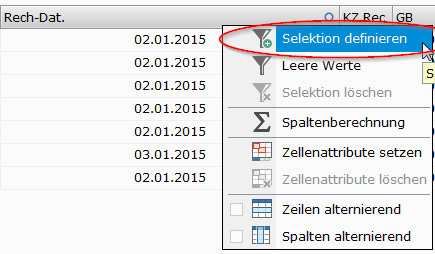
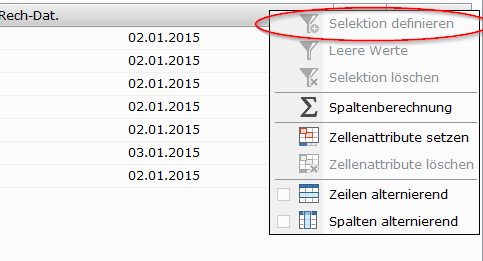
Sortierbar
Hier wird gesteuert, ob eine Spalte sortierbar ist oder nicht.
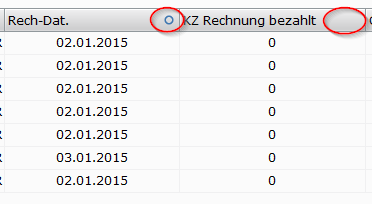
Summe bilden
Hier wird gesteuert, ob (bei Auskunftsprogrammen für die Spalte eine Spaltensumme (über alle, aufgrund der Selektionsdaten, ausgewählten Datensätze) angezeigt werden soll oder nicht.
Da dies erhebliche Performance-Einbußen bedeuten würde, muss zusätzlich noch in der oxaion Registry (US00060) der Parameter "SHOW_SUM_S_Programmname" für das entsprechende Programm auf den Wert 1 gesetzt werde
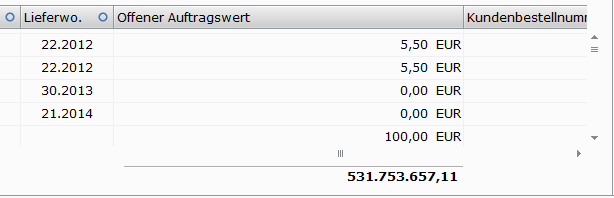
Editierbar
Hier wird gesteuert, ob ein Feld editierbar sein soll oder nicht. Falls die Option angehakt wurde, können Daten für dieses Feld verändert werden.
Damit die geänderten Daten auch verarbeitet werden können, muss das Server-Programm entsprechend manuell angepasst sein. Diese Kennzeichen sind also nur bei genauer Kenntnis der Verarbeitung zu pflegen!
Beispiel: Spalte "Rech-Dat." (ERYRCH), wobei hier natürlich keinerlei Verarbeitung erfolgen kann, d. h. die Eingabe nicht fortgeschrieben wird.
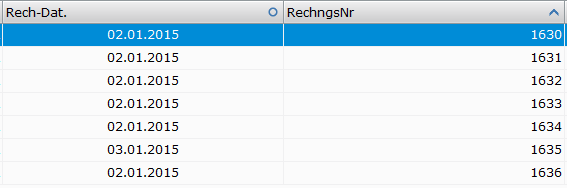
Kleinschreibung
Hier wird gesteuert, ob im jeweiligen Feld Kleinschreibung möglich ist oder nicht.
Spalte für freie Suche verwenden
Hier wird gesteuert, wie die Spalte für die freie Suche und Positionssuche (deep search) verwendet wird.
|
Standard |
Spalte wird bei Auflistungen für die freie Suche verwendet, nicht aber für die Positionssuche in Explorern |
|
Ausschließen |
Spalte wird generell von der freien Suche ausgeschlossen |
|
Auch bei Positionssuche |
Spalte wird bei Auflistungen und auch innerhalb Explorern für die Positionssuche verwendet |
|
Nur bei Positionssuche |
Spalte wird nur bei Explorern für die Positionssuche verwendet |
Allgemeine Daten III
Die Bearbeitung der Allgemeinen Daten III ist nur über den MC möglich, nicht in den Sichten. Änderungen aus dem MC werden in allen Sichten übernommen
Klasse
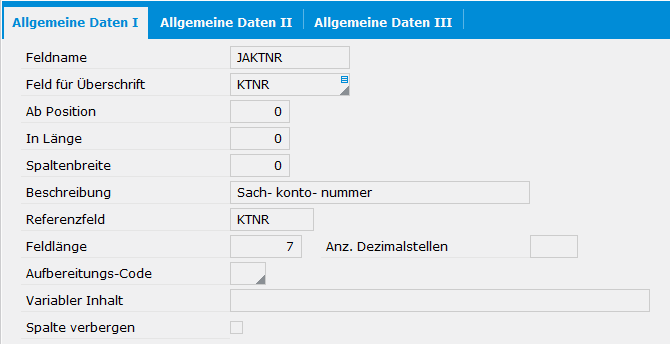
Hier wird eine Überdefinition des Referenzfeldes getroffen. In JET ist es möglich durch das "Senden an" Menü bestimmte Daten durch ein entsprechendes Programm zur Anzeige zu bringen. Jetzt kann es sein, dass ein Dateifeld z. B. als Referenzfeld die Sachkontennummer (KTNR) hat, aber nur Personenkonten beinhaltet (Bsp.: FB30610, JAKTNR).
Wird jetzt hier in JET auf der Spalte "Kontonummer" die rechte Maustaste gedrückt und "Senden an" ausgewählt, kann nicht in ein anderes Programm verzweigt werden.
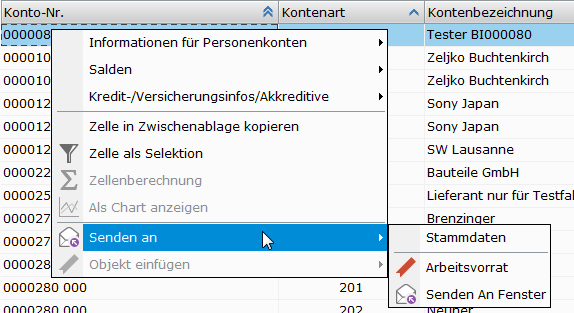
Da hier aber nur Personenkonten angezeigt werden, möchte man auch gegebenenfalls das Personenkonto auswählen können. Zu diesem Zweck wird im Feld Klasse "PKNR" eingetragen.

In JET erscheint nun folgende Anzeige:
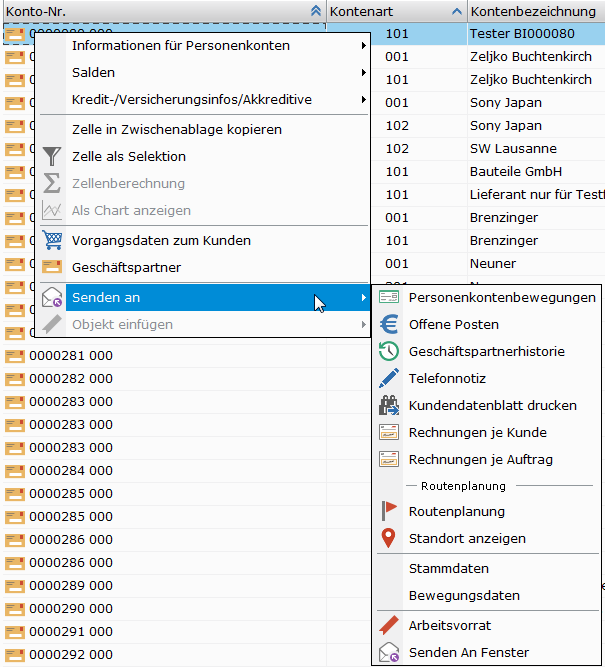
Damit ist es möglich in die Personenkontenanzeige zu verzweigen. Die Klassen sind in der Tabelle FRDCLS festgelegt.
Feldart
Dieses Feld deklariert mehrere Felder zu einer bestimmten Gruppe (z. B. ERPKNR ist Teil der Adresse (A) oder Personenkontonummer (P)). Zur Geltung kommt der Parameter erst dann, wenn es um die Zusammensetzung einzelner Spalten kommt.
Folgende Parameter sind gültig (Eine Liste ist über den Matchcode auf dem Feld verfügbar):
|
A |
AdressnummernFeld |
|
B |
Belegnummer |
|
C |
Jahresfeld |
|
F |
Filialnummer |
|
G |
Geschäftsbereich |
|
I |
Identnummernfeld |
|
J |
Ja/Nein-Feld |
|
K |
Deb./Kred.-Feld |
|
M |
Monatsfeld |
|
N |
Wirtschaftsgut |
|
O |
Sachkonto/Unterkonto |
|
P |
PersonenkontenFeld |
|
R |
Radio-Button-Feld |
|
S |
Soll-Haben |
|
T |
Uhrzeitfeld |
|
U |
Posi/Upos-Feld |
|
W |
Wochenfeld |
|
Y |
Datumsfeld |
|
Z |
Zeitstempel |
Feldart und Spalte verbinden
"Spalte verbinden" bedeutet, dass der Inhalt der aktuellen Spalte mit dem der vorigen Spalte gemeinsam als eine Spalte (durch ein " " getrennt ) angezeigt wird. Als Spaltenüberschrift wird die Überschrift der ersten Spalte einer solchen Gruppe verwendet.
Selektiert werden kann aber im Allgemeinen jeweils nur das erste Feld der Gruppe. Ausnahmen sind die durch besondere Feldarten definierten Spalten.
In der Feldart werden zusätzliche Informationen zu einem Feld angegeben; ob es sich z. B. um ein Adressfeld, eine Belegnummer, ein Sachkontenfeld, etc handelt. Für zusammengesetzte Felder wie Kundennummer/Filiale muss die Feldart bei allen Feldern der Gruppe angegeben werden (natürlich überall dieselbe).
Für folgende Feldarten ist auch eine erweiterte Selektion möglich :
|
A |
Adressnummer (Konto/Filiale) |
|
P |
Personenkonto (Konto/Filiale/Kontenart) |
|
O |
Sachkonto (Konto/Unternummer) |
|
N |
Wirtschafts (Wirtschaftsgutnummer / Unternummer) |
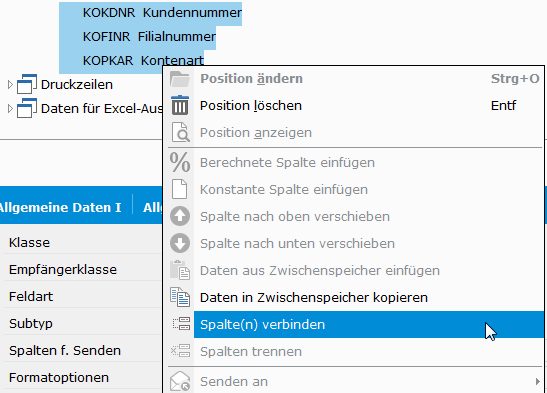
In diesem Beispiel sind auf Sicht 2 die Spalte KOKDNR, KOFINR und KOPKAR erfasst worden. Die Ansicht in JET sieht entsprechend so aus:
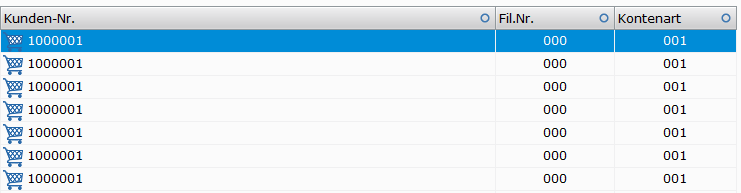
Damit die drei Spalten ‚zusammenhängend dargestellt werden, muss zunächst geprüft werden, ob die Feldart korrekt gepflegt ist. Bei allen drei Feldern muss in diesem Fall dort ein "P" (Personenkonto) eingetragen sein

Daraufhin sind die Spalten noch über das Kontextmenü zu verbinden.
Ergebnis
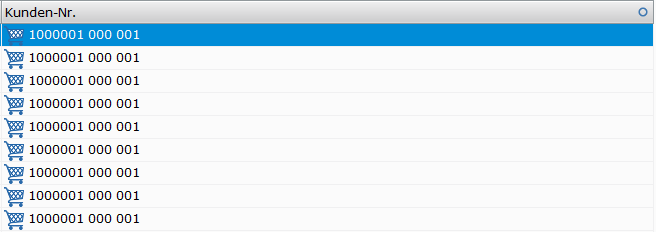
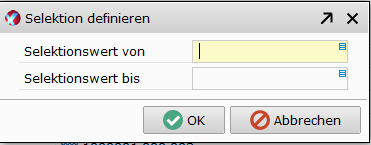
Die Spalten sind nun verbunden und werden auch wie ein Feld behandelt, d. h die Selektionseingabe hat sich auch geändert.
Spalten verschieben
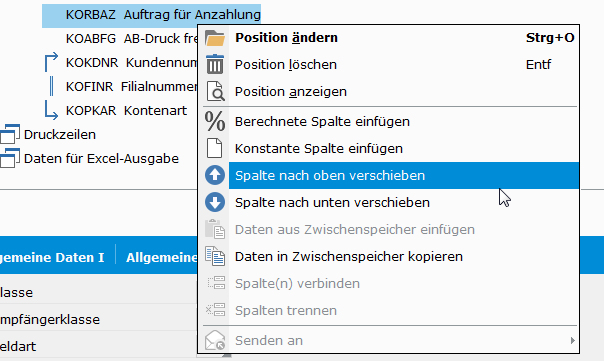
Über das Kontextmenü eines Feldes kann dieses nach oben oder unten verschoben werden, um die Spaltenreihenfolge festzulegen.
Konstantenspalte
Über das Kontextmenü kann außerdem eine "Konstantenspalte" eingefügt werden.
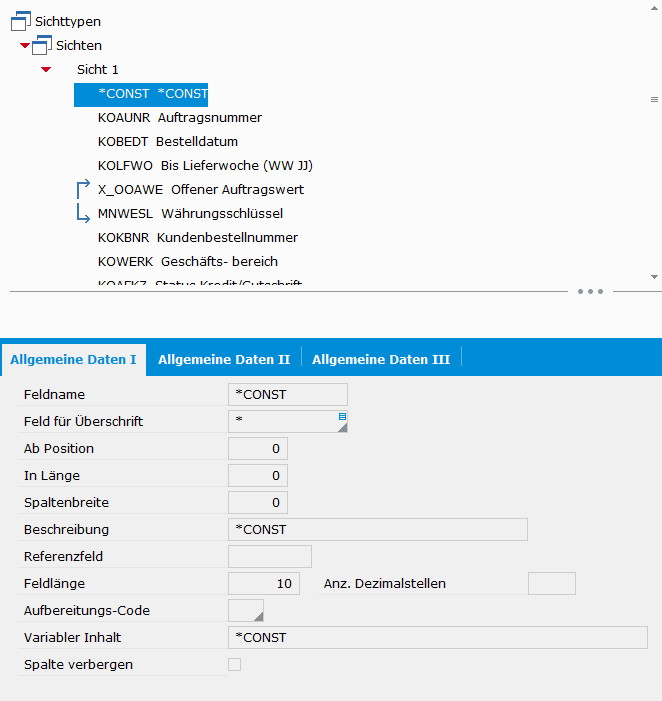
Die Überschrift der Konstanten kann per "*" frei gewählt werden und wird dann aus der Beschreibung bedient. Der Text, der in jeder Zeile ausgegeben wird, stammt aus dem "variablen Inhalt".

Berechnete Spalte
Es kann ebenso eine "Berechnete Spalte" eingefügt werden. Diese ermöglicht die Darstellung des Ergebnisses von Berechnungen anderer Spalten oder SQL-Anweisungen. Auch können hierüber Verzweigungen in andere Programme erfolgen.
Bei der Definition einer "Berechneten Spalte" ist zu beachten:
- Berechnete Spalten müssen immer in dem Bereich "verfügbare Felder" (rechte Auflistung) definiert werden.
- Die Inhalte werden über das Feld "variable Inhalte" im Bereich "verfügbare Felder" definiert.
- Die Syntax des Feldinhaltes zu den "variablen Inhalten" muss der SQL-Synatx entsprechen (bitte Bedienerhilfe beachten!). Insbesondere ist vor die Variablennamen kein &-Zeichen einzufügen.
Beispiel 1: Definition einer Berechnung
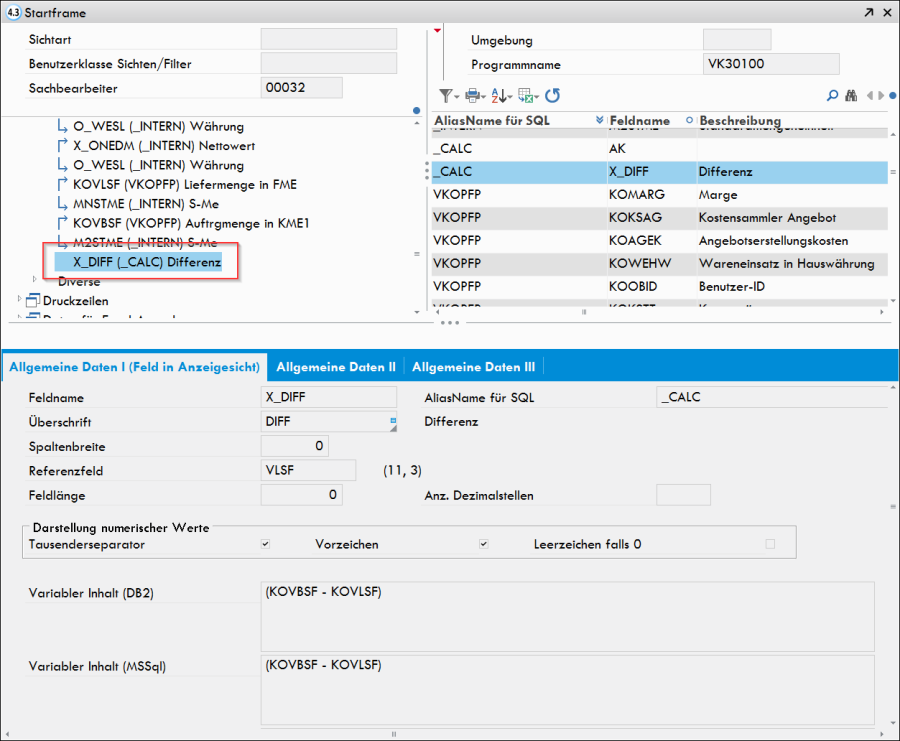
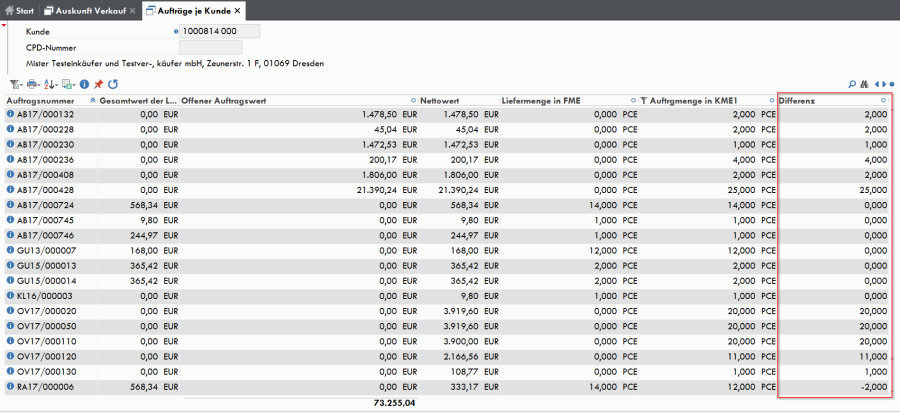
Das Auskunftsprogramm "Aufträge je Kunde" soll eine zusätzliche Spalte "Differenz zwischen Auftrags- und Liefermenge" erhalten
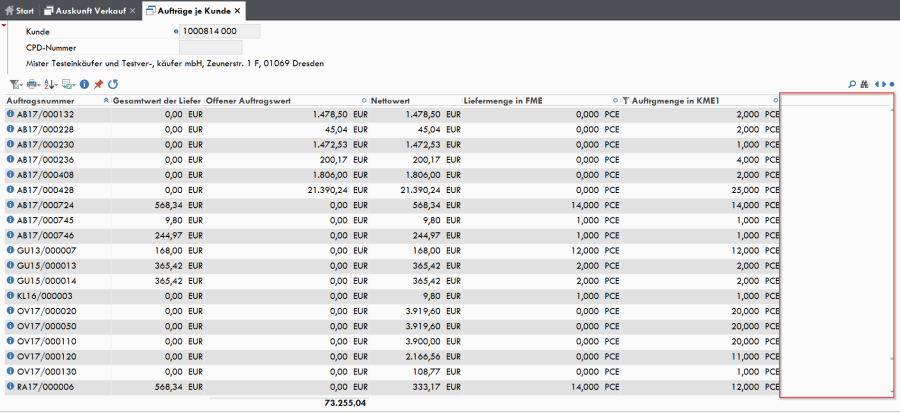
Nach dem Aufruf der Funktion "Benutzerspezifische Sicht verwalten" über den "Blauen Punkt" (alternativ das Verwaltungsprogramm "Sichten" über die Befehlszeile aufrufen) wird für die gewünschte Sicht im Bereich "verfügbare Felder" (Auflistung rechts) ein Rechenfeld definiert:
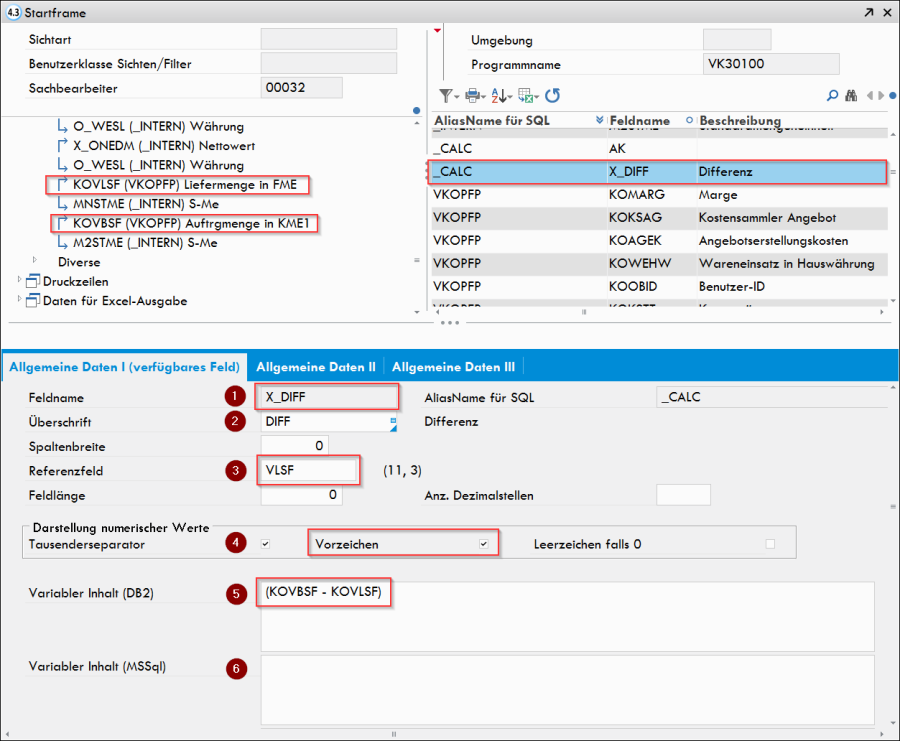
Bedeutung der Felder
|
1 |
Feldname |
Name des Rechenfeldes (der zu vergebende Feldname darf in den verfügbaren Feldern bisher noch nicht vorhanden sein). |
|
2 |
Spaltenüberschrift |
Bitte Bedienerhilfe beachten |
|
3 |
Referenzfeld |
Hier kann eine Eingabe erfolgen. Über diese werden Feldlänge und Anzahl der Dezimalstellen bestimmt. Erfolgt keine Angabe eines Referenzfeldes müssen Feldlänge und Dezimalstellen eingegeben werden. |
|
4 |
Darstellung numerischer Werte |
Aufbereitung der Spaltenwerte |
|
5 |
Variabler Inhalt (DB2) |
Angabe der gewünschten Funktion |
|
6 |
Variabler Inhalt (MSSQL, Oracle, Derby) |
Die Angaben werden maschinell aus eingestellt. |
Auf Maske "Allgemeine Daten II" wird angegeben, ob die Spalte selektiert und/oder sortiert werden kann:
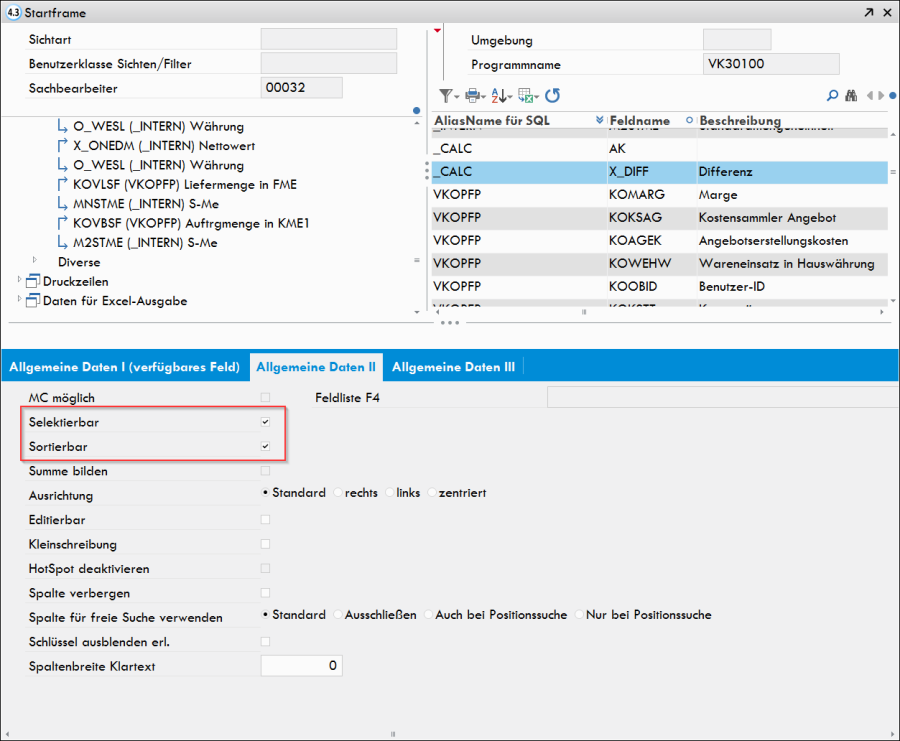
Nachdem die Daten weggeschrieben wurden, muss das neue verfügbare Feld in die gewünschte Sicht (Auflistung links) gestellt (gezogen) werden. Die Sichtenverwaltung wird geschlossen.
Beispiel 2: Verzweigung in ein anderes Programm über Hot Spot
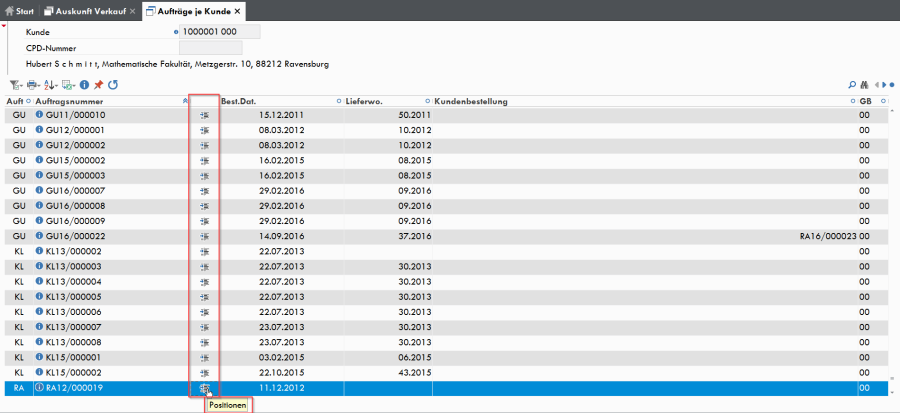
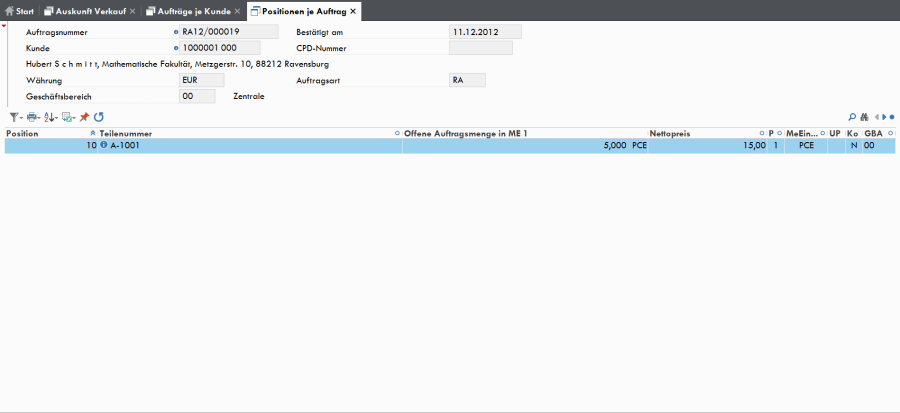
Über einen Hot Spot in einer Zeile des Auskunftsprogrammes "Aufträge je Kunde" soll in das Auskunftsprogramm "Positionen je Auftrag" verzweigt werden.
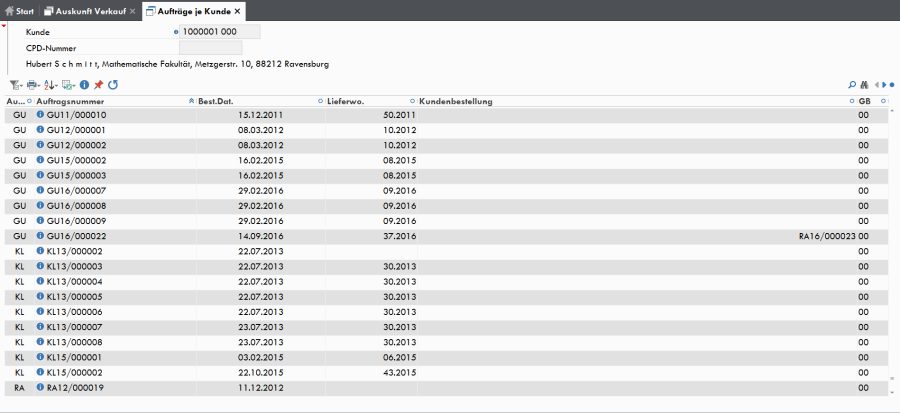
Über Funktion "Benutzerspezifische Sicht verwalten" wird für die gewünschte Sicht im Bereich "verfügbare Felder" (Auflistung rechts) erneut ein Rechenfeld definiert:
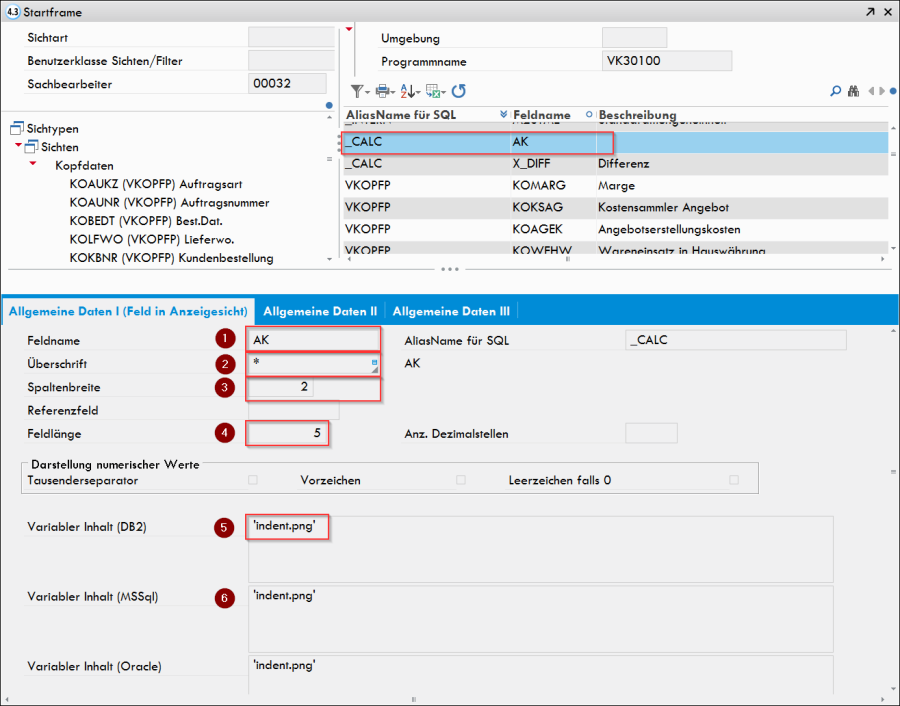
Bedeutung der Felder
|
1 |
Feldname |
Name des Rechenfeldes (der zu vergebende Feldname darf in den verfügbaren Feldern bisher noch nicht vorhanden sein). |
|
2 |
Spaltenüberschrift |
Bitte Bedienerhilfe beachten |
|
3 |
Spaltenbreite |
Hier kann eine Eingabe erfolgen. Über diese werden Feldlänge und Anzahl der Dezimalstellen bestimmt. Erfolgt keine Angabe eines Referenzfeldes müssen Feldlänge und Dezimalstellen eingegeben werden. |
|
4 |
Feldlänge |
Beliebige Länge |
|
5 |
Variabler Inhalt (DB2) |
Angabe des gewünschten Icons |
|
6 |
Variabler Inhalt (MSSQL, Oracle, Derby) |
Die Angaben werden maschinell aus eingestellt. |
Nachdem die Daten gespeichert wurden, muss das neue verfügbare Feld in die gewünschte Sicht (Auflistung links) gestellt (gezogen) werden.
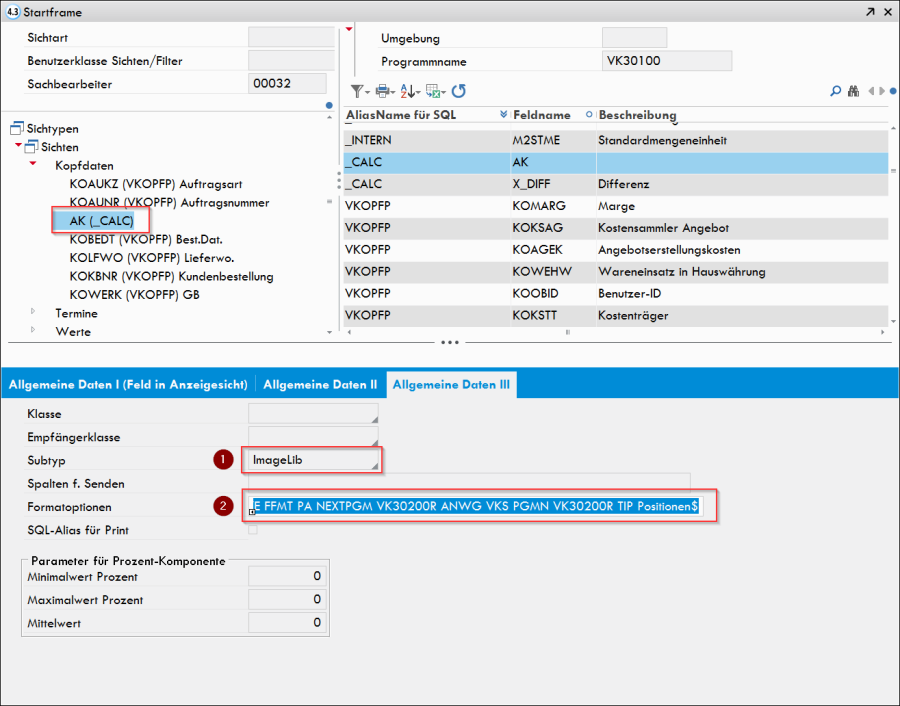
Hier im linken Bereich werden auf Maske "Allgemeine Daten III" angegeben.
Bedeutung der Felder
|
1 |
Subtyp |
"ImageLib" |
|
2 |
Formatoption |
Bitte Bedienerhilfe beachten! In diesem Beispiel lautet die Angabe: "ACT RUN_FOLGEMASKE FFMT PA NEXTPGM VK30200R ANWG VKS PGMN VK30200R TIP Positionen$" |
Nachdem die Angabe gespeichert und die Sichtenverwaltung geschlossen wurde, kann über den Hot Spot in der Auflistung das Auskunftsprogramm "Positionen je Auftrag" (VK30200) aufgerufen werden: