Analyse von Berechtigungen
Die Vergabe von Berechtigungen kann sehr schnell zu einem komplexen Sachverhalt führen. Um sich einen Überblick über die definierten Berechtigungen zu verschaffen, stehen die nachfolgenden Auswertungsmöglichkeiten zur Verfügung.
Benutzeroptionen (MN10600)
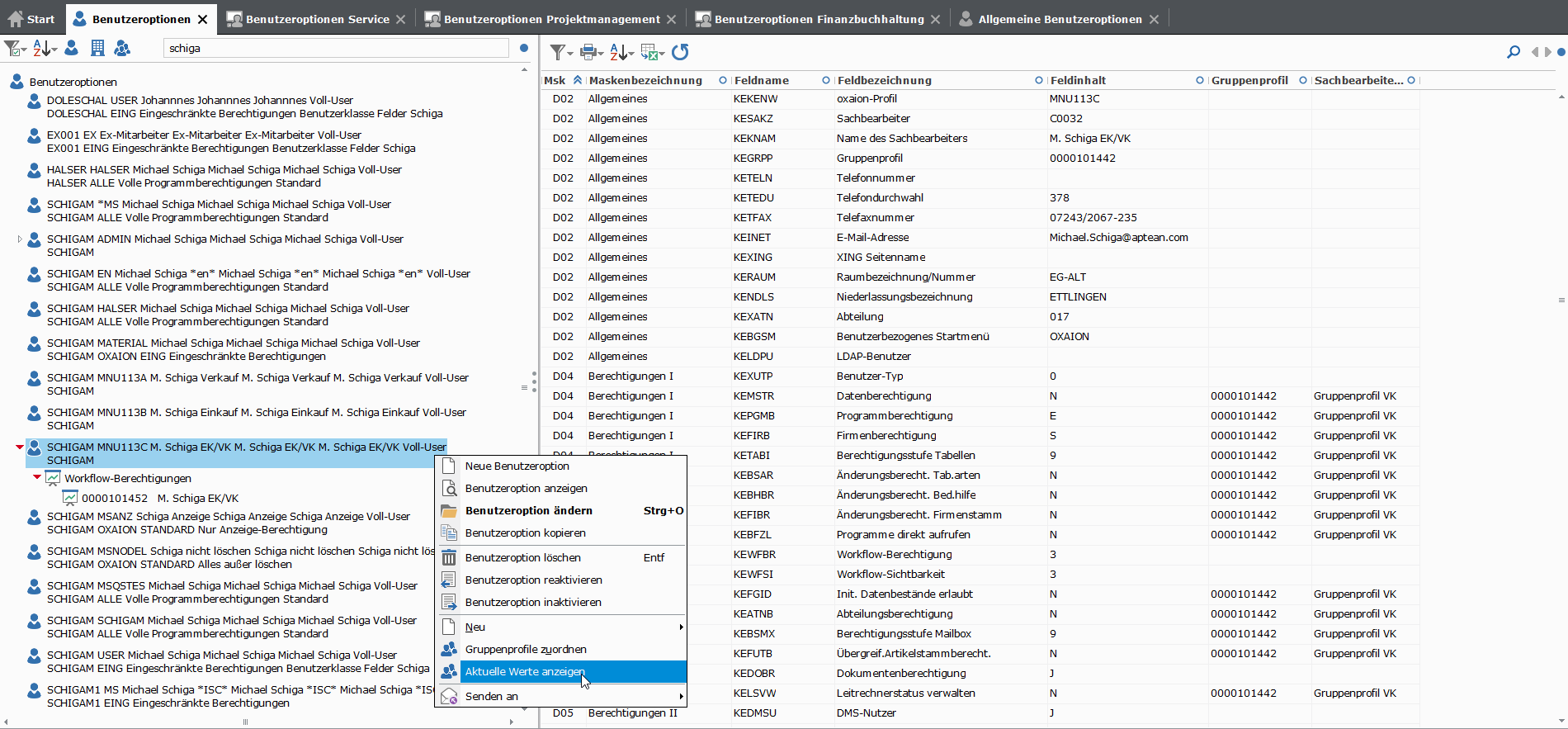
Kontextmenü- "Werte anzeigen"
Hierdurch werden die aktuellen Einstellungen der vergebenen Berechtigungen aufgelistet (Benutzer und Gruppenprofile).
Benutzeroptionen auflisten (MN10611)
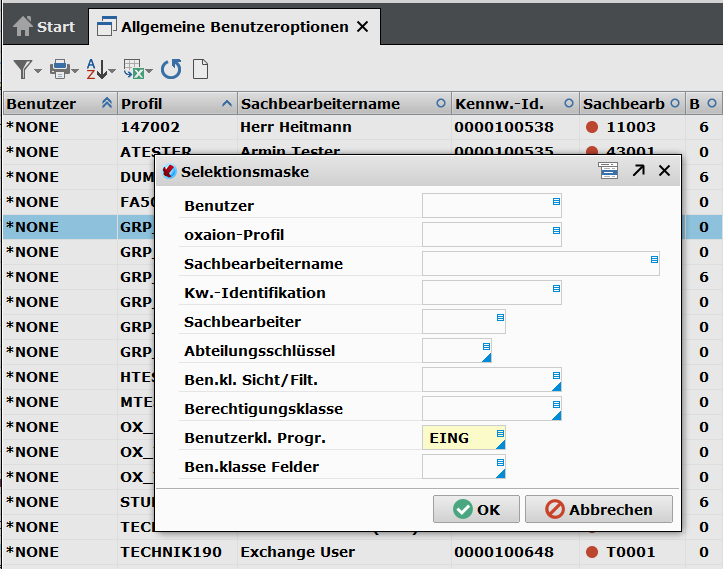
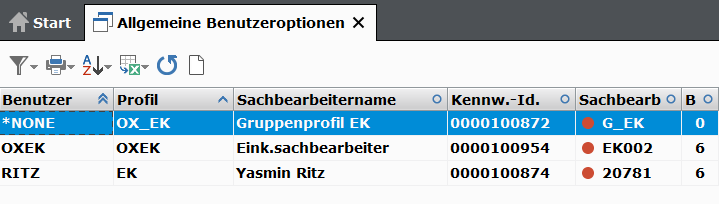
Das Programm "Allgemeine Benutzeroptionen" (MN10611) listet je Benutzerprofil unter anderem den vergebenen Benutzer-Typ, die Berechtigungsklasse und die Bibliotheksliste auf. Durch eine entsprechende Selektion lassen sich beispielsweise alle Anwender der Benutzerklasse Programme "EING" ermitteln:
Benutzeroptionen drucken (MN10650)
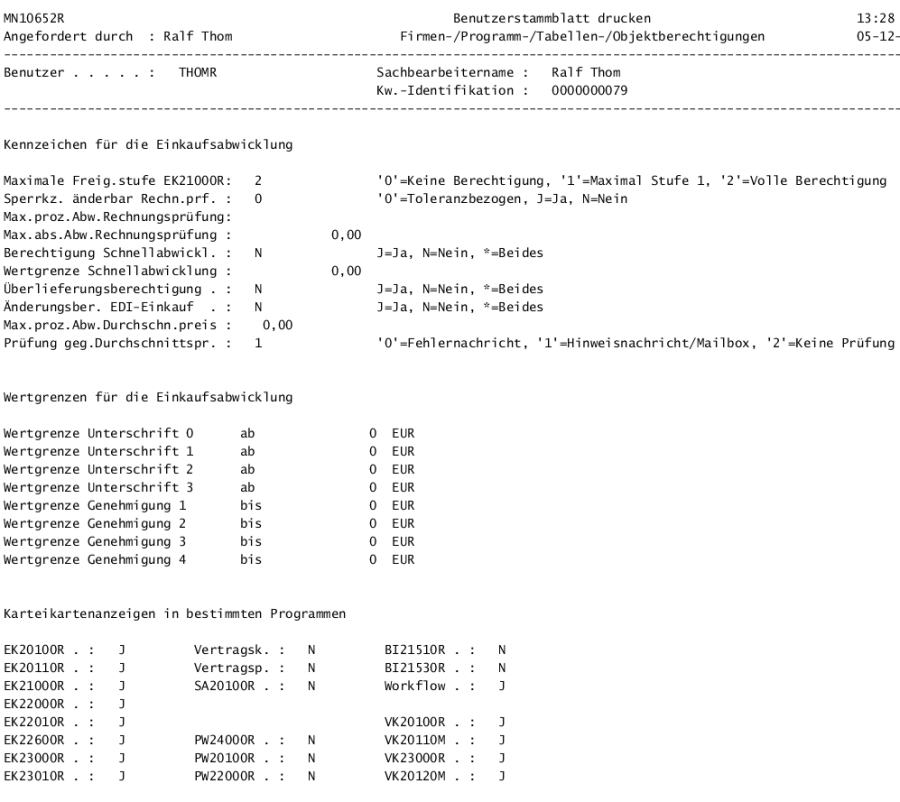
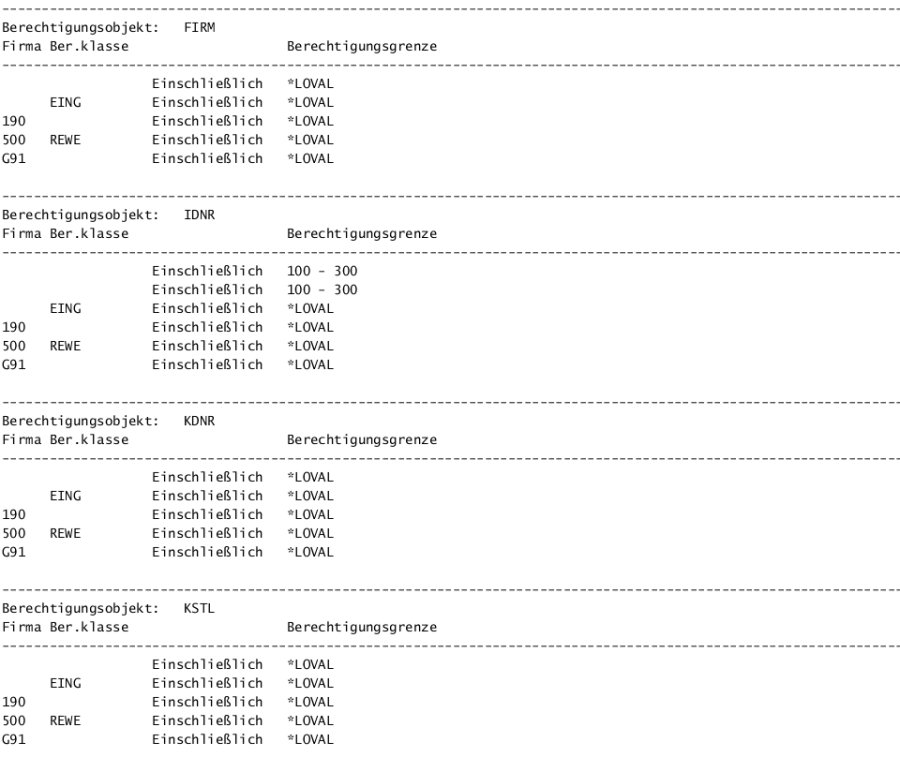
Mit diesem Programm "Allgemeine Benutzeroptionen drucken" (MN10650) kann eine Liste mit den Werten der Benutzeroptionen gedruckt werden. Auch werden die für die Anwender definierten Berechtigungsobjekte mit den Grenzen und Transaktionen aufgeführt.
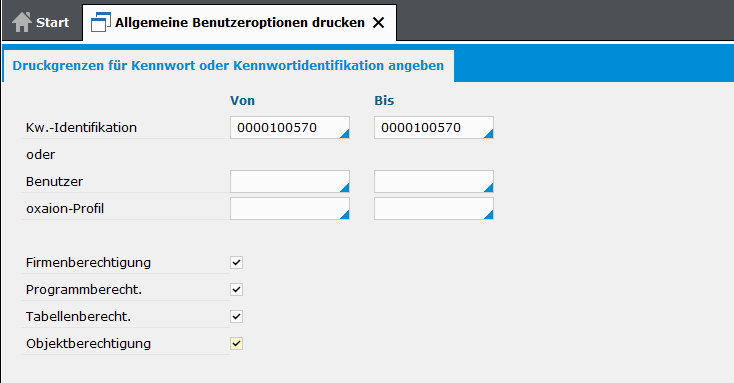
Es werden nur die aktiven Berechtigungsobjekte aufgelistet.
Nachfolgend wird eine Liste in Auszügen aufgeführt:

Berechtigungen verwalten (MN10810)
Änderungshistorie für Berechtigungsobjekte anzeigen
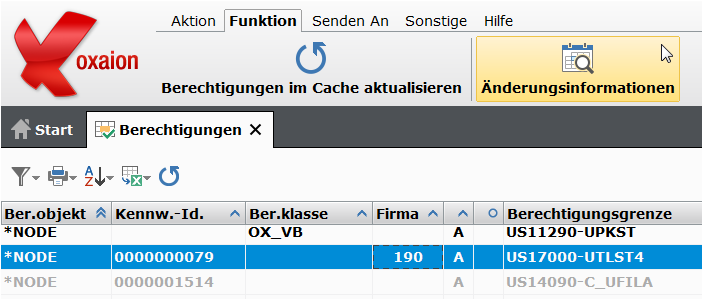
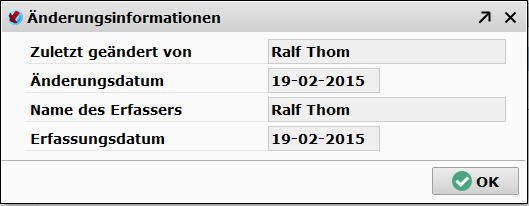
Die Person und das Datum der letzten Änderung eines Berechtigungsobjektes wird in Programm "Berechtigungen verwalten" (MN10810) über Menü "Funktion" und Menüpunkt "Änderungsinformationen" ermittelt.
Berechtigungsobjekte anzeigen
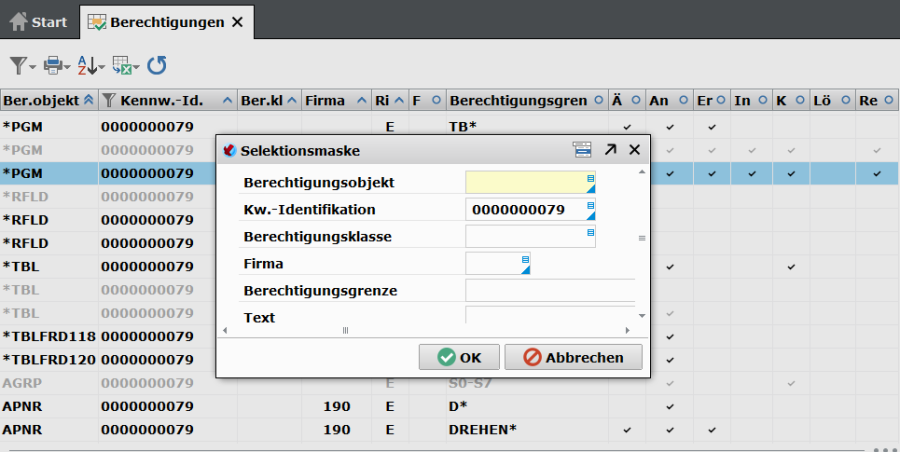
Zum Analysieren der vorhandenen Berechtigungen kann das Programm "Berechtigungen verwalten" (MN10810R) aufgerufen werden und mittels des Filters eine entsprechende Selektion vorgenommen werden.
Beispielsweise kann hiermit ermittelt werden, welche Objekte für eine Person oder eine Benutzergruppe definiert wurden.
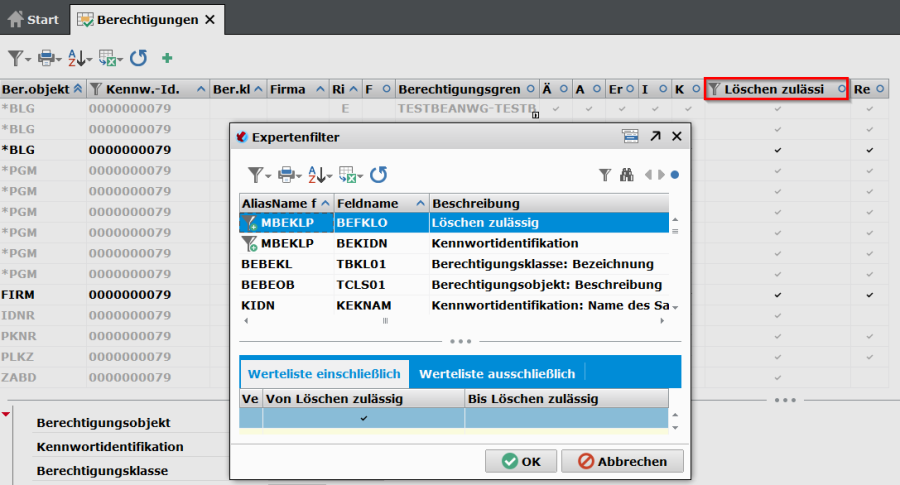
Über den Expertenmodus kann die Selektion weiter verfeinert werden. Hier werden alle Berechtigungsobjekte für einen Anwender aufgelistet, für die eine Löschberechtigung vorliegt.:
Berechtigungen anzeigen (MN10820)
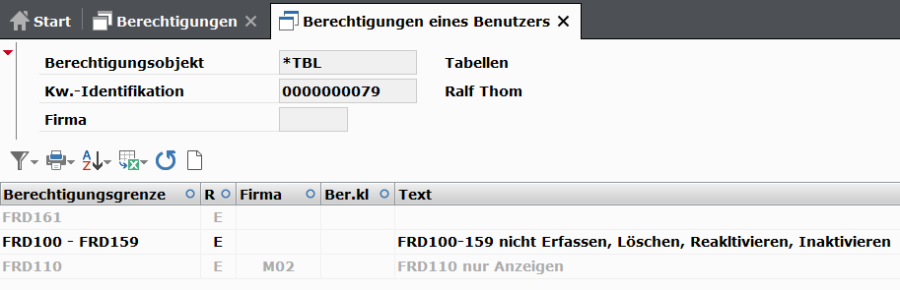
Mit dem Programm Berechtigungen anzeigen (MN10820) können die Berechtigungen getestet werden. Es werden entweder zu einem Berechtigungsobjekt und einem Anwender alle vorhandenen Berechtigungseinträge aufgelistet, oder zu einem Berechtigungsobjekt und einem Schlüsselbegriff alle Anwender, die für diesen Schlüsselbegriff berechtigt oder nicht berechtigt sind.
Werden sowohl ein Anwender als auch ein Schlüsselbegriff angegeben, so wird eine Hinweisnachricht ausgegeben, die mitteilt, ob der Anwender an diesem Schlüsselbegriff berechtigt ist.
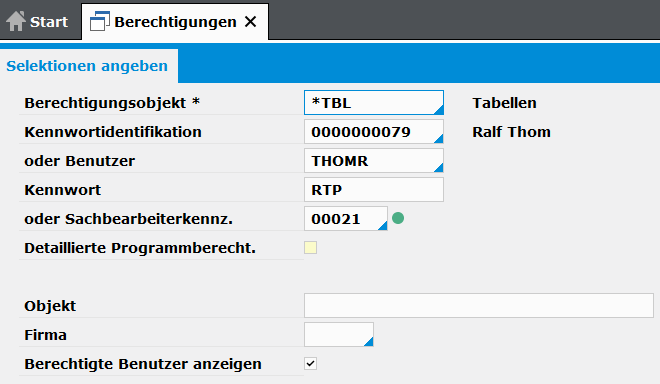
Die Auswahl liefert folgendes Ergebnis:
Firmen- und Programmberechtigungen prüfen und reorganisieren (US55600)
Das Programm "Firmen- und Programmberechtigungen prüfen und reorganisieren" (US55600) prüft anhand der Firmenstamm- und Kennwortdatei, ob die in der Firmenberechtigungs- und Programmberechtigungsdatei angelegten Sätze noch gültig sind.
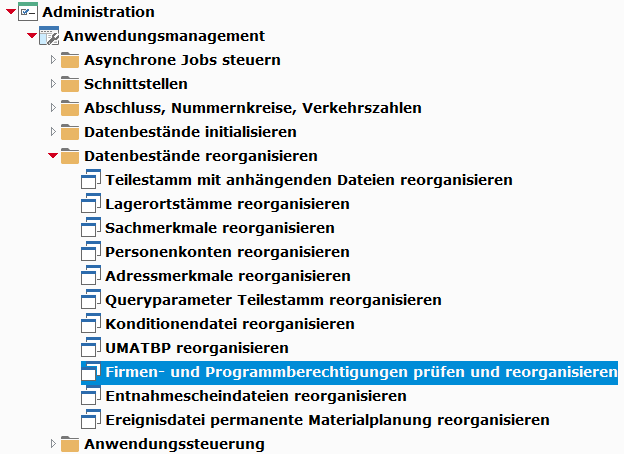
Über das Löschkennzeichen können auch Sätze gelöscht werden:

Über die undefinierten Sätze wird ein Protokoll gedruckt:

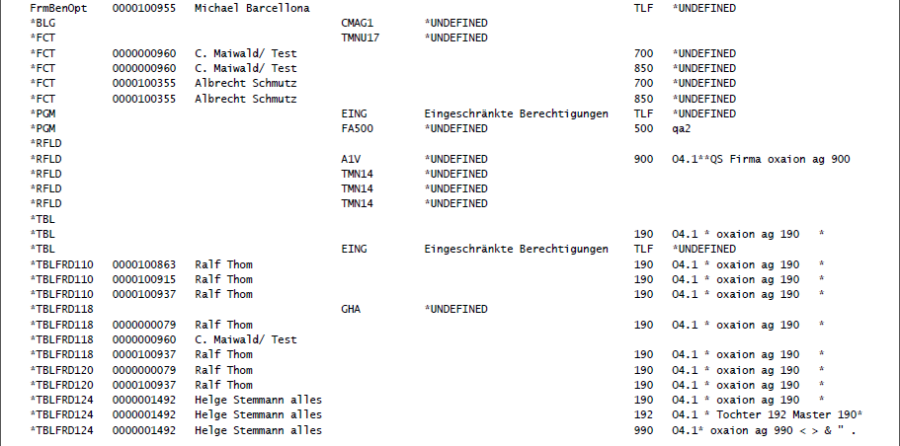
Wird in der Leitdatenmaske als Löschkennzeichen "markiert" angegeben, werden oben aufgeführte Sätze aus der Firmenberechtigungs- bzw. Programmberechtigungsdatei gelöscht.