Erstellung von Formularfeldern
Übergreifende Informationen
Die Erstellung von Formularfeldern im Jaspersoft Studio erfolgt über das Einfügen von sogenannten Generic Elements. Im Folgenden wird detailliert beschrieben, wie dabei vorgegangen werden muss.
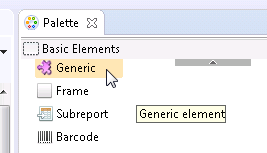
Abbildung 1: Generic Element in der Palette zum Einfügen in das Druck-Template
Abbildung 1 zeigt das Generic Element in der Palette, das von dort auf das Druck-Template gezogen und dort dann positioniert und in der Größe angepasst werden kann. Alle Formularfelder müssen den Namespace "urn:oxaion:pdfelement" und den Name "pdfformelement" erhalten, wie in Abbildung 2 zu sehen ist.
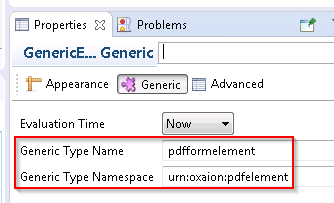
Abbildung 2: grundlegende Eigenschaften des Generic Element
Die Art des Formularfelds sowie dessen spezifische Werte werden in den Parametern definiert.
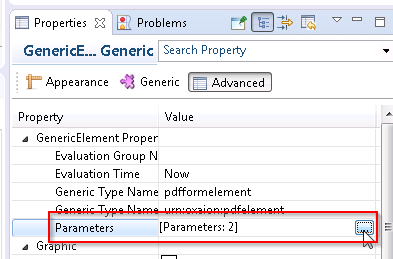
Abbildung 3: Aufruf der Parameter des Generic Element
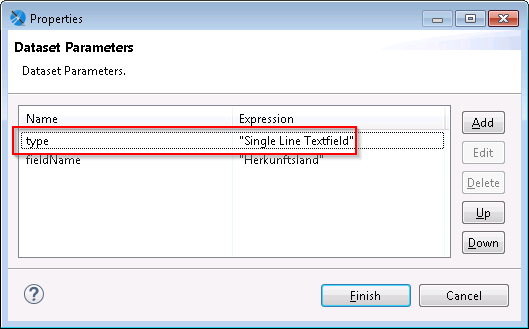
Mit dem Parameter type wird angegeben, welche Art von Formularfeld definiert werden soll. Für jedes Formularfeld gibt es dabei eine bestimmte Bezeichnung. Die verfügbaren Formularfelder und deren Bezeichnungen sind nachfolgend aufgelistet:
- Einzeilige Textfelder: Single Line Textfield
- Mehrzeilige Textfelder: Multi Line Textfield
- Versteckte Felder: Hidden Formfield
- Radio Buttons: Radio Button
- Combo Boxes: Combo Box
- Check Boxes: Check Box
_
_
Abbildung 4: Parameter eines einzeiligen Textfelds
Neben dem Parameter type kann über das Attribut fontsize eine bestimmte Schriftgröße angegeben werden, die speziell für einzeilige und mehrzeilige Textfelder sowie für Combo Boxes von Bedeutung ist. Standardmäßig ist dabei die Schriftgröße 12 eingestellt. Darüber hinaus gibt es das Attribut checked, welches nur für Check Boxes benötigt wird. Dabei wird ein Boolean-Wert mitgegeben (true oder false), ob das Feld standardmäßig angehakt sein soll (true) oder nicht (false). Über das Attribut maxLength kann die maximale Anzahl an Zeichen begrenzt werden, die in ein Textfeld eingegeben werden können.
Die möglichen Parameter eines Formularfelds sind nachfolgend aufgeführt:
- fieldName (erforderlich): Name des Feldes
- value: Wert eines Feldes
- radioGroup: Name der Radio Group
- comboBox: Enthält alle Werte einer Combo Box in einem |-separierten String
Weitere übergreifende optionale Parameter werden am Ende der Dokumentation zusammengefasst.
In den nachfolgenden Kapiteln wird auf die einzelnen Typen von Formularfeldern näher eingegangen.
Einzeiliges Textfeld
In einem einzeiligen Textfeld ist kein Zeilenumbruch möglich, weshalb es sich vor allem für Felder eignet, die einzelne Begriffe oder höchstens einen Satz beinhalten sollen. Ein Beispiel ist in Abbildung 5 zu sehen.

Abbildung 5: Beispiel eines einzeiligen Textfelds (Lieferantenerklärung).
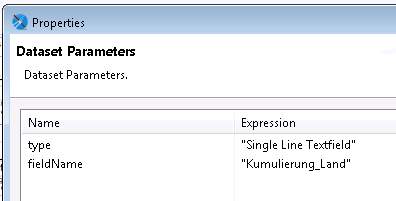
Abbildung 6: Parameter des einzeiligen Textfelds
Wie die Parameter eines einzeiliges Textfeld aussehen müssen, ist in Abbildung 6 zu sehen.
Soll das Feld mit einem bestimmten Wert vorbelegt werden, kann dieser in Form eines value-Parameters mitgegeben werden (Gleiches gilt für mehrzeilige Textfelder).
Mehrzeiliges Textfeld
Ein mehrzeiliges Textfeld bietet die Möglichkeit von Zeilenumbrüchen. Übersteigt der Text die Größe des Feldes, wird automatisch eine Scrollbar erstellt, die das Scrollen innerhalb des Formularfelds möglich macht (s. Abbildung 7 ).

Abbildung 7: Beispiel eines mehrzeiligen Textfelds mit Scrollbar.
Abbildung 8 zeigt beispielhaft die Parameter eines mehrzeiligen Textfelds.
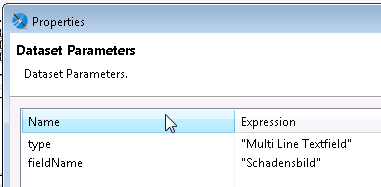
Abbildung 8: Parameter eines mehrzeiligen Textfelds.
Verstecktes Feld
In einem versteckten Feld kann ein Wert im Hintergrund gespeichert werden. Der Wert des Felds wird im value-Parameter gespeichert.
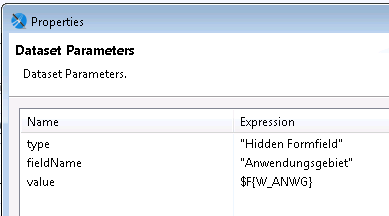
Abbildung 9: Verstecktes Feld
In Abbildung 9 ist ein verstecktes Formularfeld zu sehen. Die Zeichenfolge $F leitet eine Variable ein, die innerhalb geschweifter Klammern angegeben wird.
Radio Button
Mit Radio Buttons ist es möglich, genau eine Option aus mehreren Auswahlmöglichkeiten zu wählen. Radio Buttons kommen beispielsweise in dem PDF-Formular der Lieferantenerklärung zur Anwendung, wie auf Abbildung 10 zu sehen ist.
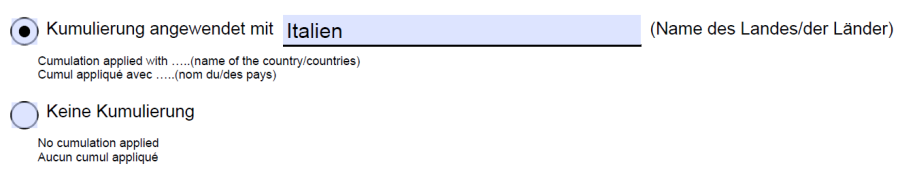
Abbildung 10: Radio Buttons in dem PDF-Formular der Lieferantenerklärung.
Bei Radio Buttons ist nicht nur die Angabe eines Feldnamens verpflichtend, es muss auch stets eine Radio Group angegeben werden. Von einer Radio Group kann zu jedem Zeitpunkt lediglich ein Radio Button ausgewählt sein. Abbildung 11 zeigt die gültige Definition eines Radio Buttons.
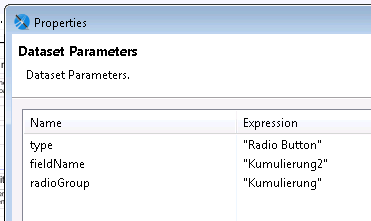
Abbildung 11: Definition eines Radio Buttons.
Combo Box
Ähnlich wie bei Radio Buttons kann über eine Combo Box ebenfalls eine Option aus mehreren Möglichkeiten ausgewählt werden. Allerdings kann eine Combo Box eine erheblich größere Zahl an Möglichkeiten zur Verfügung stellen, ohne dabei an Übersichtlichkeit zu verlieren, da die Optionen über ein Drop-Down-Menü ausgewählt werden (s. Abbildung 12).
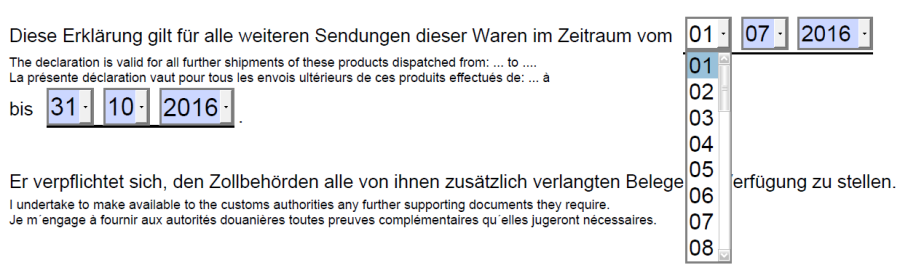
Abbildung 12: Combo Boxes in dem PDF-Formular der Lieferantenerklärung.
Bei der Definition einer Combo Box müssen mindestens der Feldname sowie der comboBox-Parameter angegeben werden. Innerhalb des comboBox-Parameters werden die Auswahlmöglichkeiten der Combo Box angegeben. Die Möglichkeiten werden durch das |-Zeichen (Pipe-Zeichen) separiert. Soll ein bestimmter Wert als Default-Wert der Combo Box gesetzt werden, kann dieser über den value-Parameter angegeben werden. Dabei kann nicht der Wert selbst mitgegeben werden, sondern es muss die n-te Stelle der comboBoxExpression angegeben werden. Zu beachten ist dabei, dass der erste Wert der comboBox-Parameter an der Stelle 0 steht, die standardmäßig als Default-Wert eingestellt ist. Daher ist die Angabe des value-Parameters mit dem Wert 0 in Abbildung 13 prinzipiell nicht notwendig, da dies sowieso dem Standard entspricht.
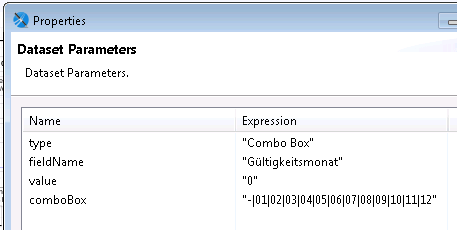
Abbildung 13: Definition einer Combo Box.
Check Box
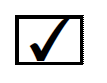
Abbildung 14: Check Box.
Check Boxes werden in Situationen verwendet, in denen es nur zwei Möglichkeiten gibt, ja oder nein, wahr oder falsch. Abbildung 14 zeigt, wie eine Checkbox auf einem PDF-Formular aussieht.
Zum Anlegen einer Check Box genügt die Angabe des Typs „Check Box". Darüber hinaus muss wie in Abbildung 15 der Parameter checked angegeben werden, welches einen Boolean-Wert (true oder false) erwartet. Über dieses Attribut kann gesteuert werden, ob die Check Box standardmäßig angehakt sein soll oder nicht.
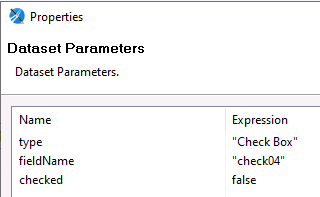
Abbildung 15: Parameter einer Checkbox
Optionale Parameter für sichtbare Elemente
ab Patch Stand 11/2025 können folgende optionale Parameter zusätzlich bei den meisten PDF-Formularelementen genutzt werden und auch miteinander kombiniert werden:
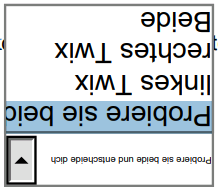
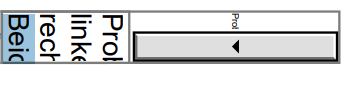
1. rotation:
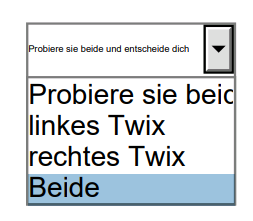
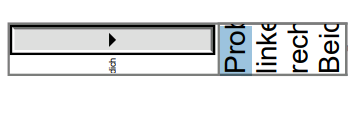
bestimmt die Drehung der Formularkomponente (bspw. wenn ein Feld senkrecht angezeigt werden soll)
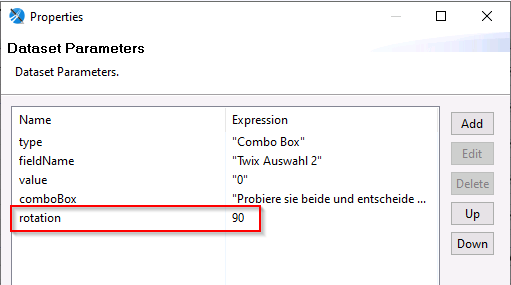
Mögliche Eingaben:
90/180/270 (lowagie verbietet von 90° abweichende Drehungen)
Bei Belegen im Querformat wird automatisch 90_°_ angewandt, welches man nochmal überschreiben kann.
| ohne rotation | 90 | 180 | 270 |
|---|---|---|---|
 |
 |
 |
 |
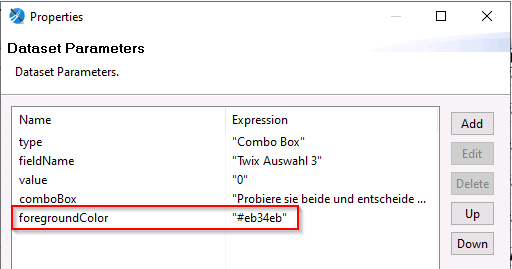
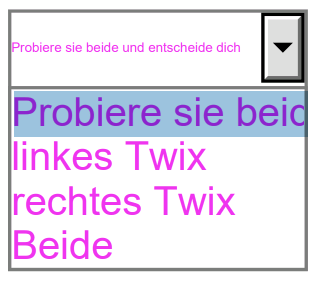
2. foregroundColor:
bestimmt die Vordergrund-/Textfarbe der Formularkomponente
Mögliche Eingaben:
Hier werden Hex-Farben verwendet
Bsp.: #eb34eb
 <!-- Confluence Attachment: image-2025-12-8_16-29-2.png -->
Ergebnis:
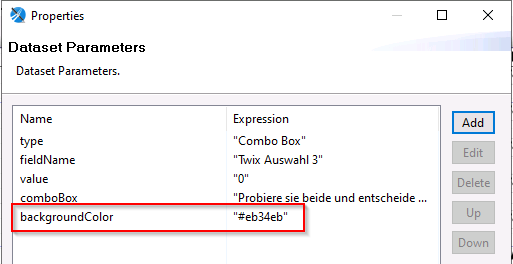
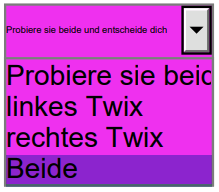
3. backgroundColor
bestimmt die Hintergrundfarbe während der Eingabe in das Formularfeld
Mögliche Eingaben:
Hier werden Hex-Farben verwendet
Bsp.: #eb34eb
 <!-- Confluence Attachment: image-2025-12-8_16-36-28.png -->
Ergebnis:
4. borderColor
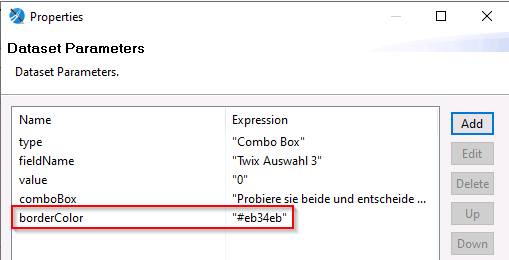
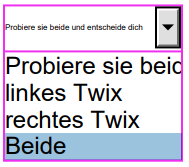
bestimmt die Rahmenfarbe der Formularkomponente (bspw. um Pflichtfelder zu markieren)
Mögliche Eingaben:
Hier werden Hex-Farben verwendet
Bsp.: #eb34eb
 <!-- Confluence Attachment: image-2025-12-8_16-44-20.png -->
Ergebnis:
 <!-- Confluence Attachment: image-2025-12-8_16-44-42.png -->