Datenimport aus EXCEL
Import
Der Import von Excel-Dateien liegt im Verantwortungsbereich des Anwenders. Es muss sichergestellt sein, dass stimmige und konsistente Daten importiert werden. Der Anwender muss sich auch im Klaren sein, was er wie importieren muss, sodass die gewünschte Änderung eintritt. Eine Missachtung führt zu falschen Daten, die unter Umständen nicht mehr geändert werden können. Es empfiehlt sich daher, den Datenbestand zu sichern, wenn kritische Änderungen hochgeladen werden.
Was ist aus technischer Sicht zu beachten
Das Importieren aus Excel nutzt die gleichen Programmroutinen wie die eigentliche Verwaltung.
Aufgrund der ggf. großen Anzahl der zu importierenden Datensätzen, besteht beim Hochladen keine Prüfung auf die verfügbaren bzw. sichtbaren Felder. So können unter Umständen Werte beim Laden verändert werden die in der Maske nicht zur Verfügung stehen und die beim normalen Geschäftsprozess durch Folgeaktivitäten verändert werden würden.
Beispiel
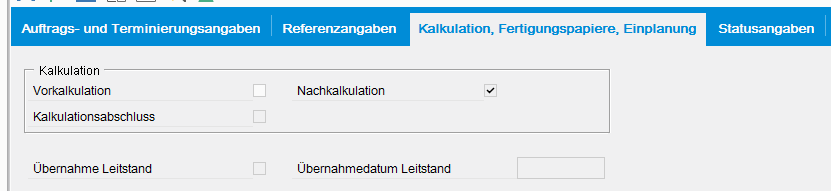
Kalkulationsabschluss und Übernahmeinformation Leitstand im Fertigungsauftrag:
Restriktionen
- Auswählbare Felder in der Sicht, die nicht in der Datei an sich vorkommen dürfen nicht ausgegeben werden (z.B. TLBEZG beim Import der Bestellvorschläge).
- Felder dürfen nicht zusammengesetzt werden. Alle Felder in der Importdatei müssen explizit getrennt werden. Beispiel: Werk und Kostenstelle.
- Updatezähler dürfen nicht in der Datei enthalten sein, da ansonsten die Meldung "Datensatz wurde inzwischen geändert" protokolliert wird.
Der Excel-Import ist für alle XX1-Stammdaten möglich. Die Excel-Datei kann in Auflistungen zu den XX1-Programmen importiert werden.
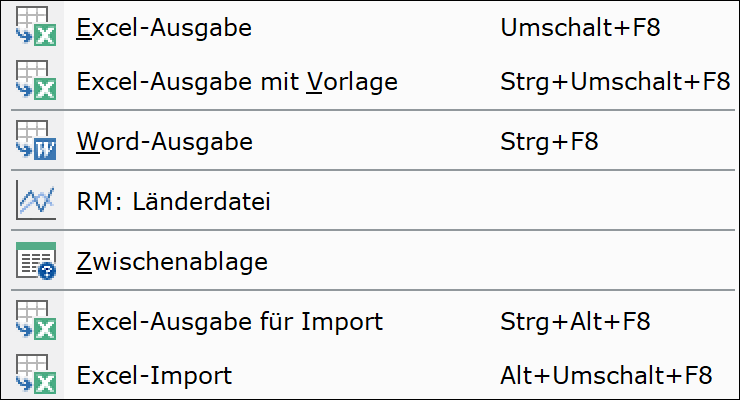
Eine vordefinierte Excel-Datei, mit den aktuell angezeigten Daten kann über die Funktion "Excel-Ausgabe für Import" ausgegeben werden.
Diese beiden Funktionen können wie folgt über das entsprechende Menü des Listprogrammes aufgerufen werden:
Anforderungen an die zu importierende Excel-Datei:
- Die Feldnamen der Datenbanktabelle müssen in der Spaltenüberschrift (erste Zeile) stehen. Darunter folgen zeilenweise die zu importierenden Datensätze.
- Alle Schlüsselfelder des XX1-Programms müssen als Spalte übertragen werden, ansonsten erscheint beim Import eine Hinweis- bzw. Mailboxmeldung.
- Die einzelnen Zellen (auch Datumsfelder oder numerische Werte) müssen als Text formatiert sein. Mit einem vorangestellten Hochkomma oder über die Änderung des Zahlenformates innerhalb des Funktionsmenüs "Start" können die Zellen zu einem Textfeld umgewandelt werden.
- Sollen Schlüsselfelder geändert werden (z. B. Menge oder Gültigkeitszeitraum in der oxaion Preislistentabelle), müssen die Originalwerte ausgegeben werden. Die Originalwerte haben Als Spaltenschrift den Namen O_.
- Die Excel-Datei darf, abhängig von verschiedenen Faktoren eine Größe zwischen 4 und 10 MB nicht überschreiten. Bei einer aufkommenden Meldung muss die Datei in kleinere Dateien aufgeteilt werden.
- Es können nur Daten importiert werden bei denen (falls relevant) die Firma und die Version mit der aktuell angemeldeten Firma und Version übereinstimmen. Ansonsten kommt eine entsprechende Fehlermeldung.
Excel-Ausgabe für Import
Für diese Ausgabe wird eine spezielle Sichtart *FORIMPORT verwendet, in der folgende Felder vorhanden sein sollen:
- Schlüsselfeldern der Datei
- Felder die geändert werden sollen
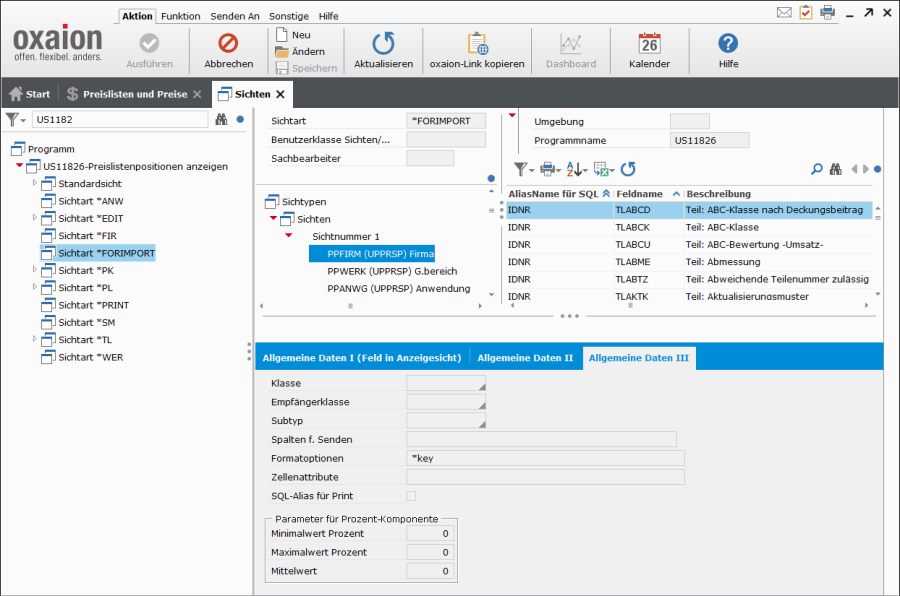
Sollen die Originalfelder für eine Änderung der Schlüsselfelder ausgegeben werden, muss in der Sichtart "*FORIMPORT" im Feld Formatoptionen der Sonderwert "*key" angegeben werden. Die Originalfelder werden in einer zusätzlichen Spalte ausgegeben, die den Namen O_ hat.
Excel-Import
Nach der Auswahl der Funktion "Excel Import" folgt ein Dialog, in dem die zu importierende Excel Datei und die Verarbeitungsart ausgewählt werden kann.
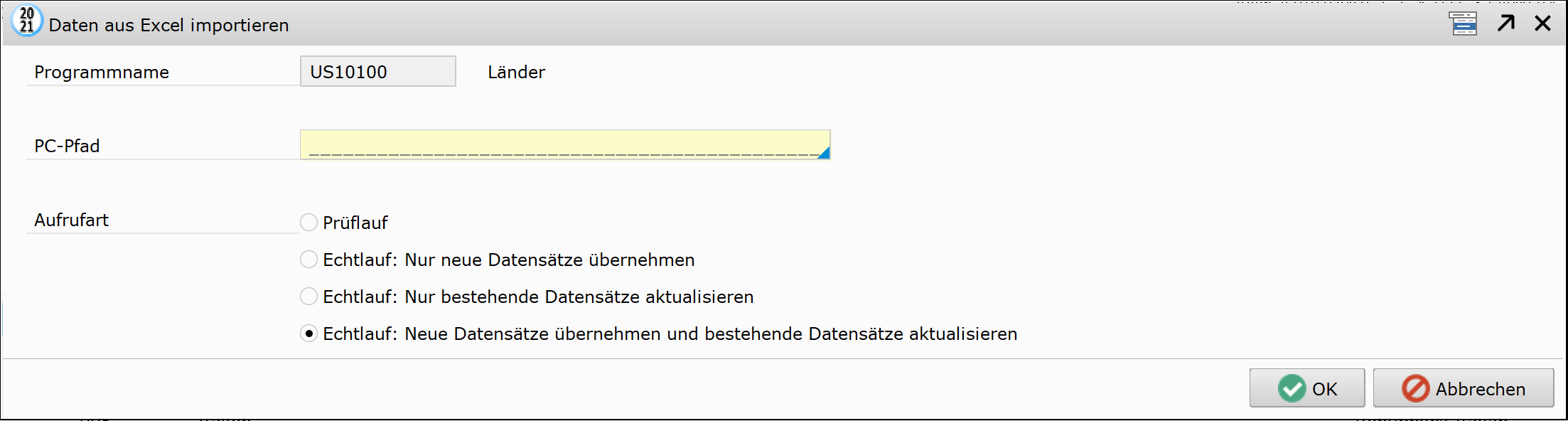
Nach Bestätigung kann der Import sofort (durch löschen der Jobwarteschlange) oder interaktiv (über eine Jobwarteschlange) ausgeführt werden.
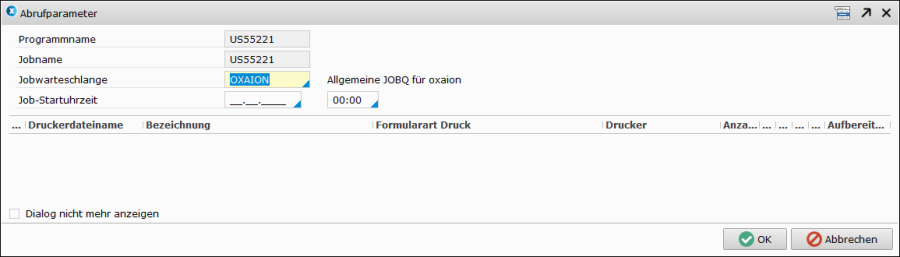
Bei interaktivem Import wird eine Mailboxmeldung, ansonsten eine Hinweismeldung ausgegeben, die über die Anzahl der verarbeiteten bzw. nicht verarbeiteten Sätze oder den Grund des nicht durchgeführten Imports informiert.
Im gleichen Pfad wird eine Protokolldatei mit dem Namen _Protokoll.txt angelegt.
In jedem Fall wird im gleichen Pfad, in dem die zu importierende Datei .xls oder .xlsx eine Protokolldatei _Protokoll.txt angelegt, in der für jeden Datensatz protokolliert wird, ob er erfolgreich importiert werden konnte oder welcher Fehler aufgetreten ist.
Beispiel Excel-Import (Preislisten)
Beispiele
Die folgenden Beispiele sollen verdeutlichen, wie der Import die Preise verändert, abhängig davon, ob Originalfelder vorhanden sind oder nicht.
Gegebenheiten
In Tabelle VRLU08 ist der Parameter "Auto. Endedatumkorr. Preise" markiert Die Exceldatei wird am 30.06. ins das System hochgeladen.
Transaktion "nur bestehende Datensätze"
|
Originalfelder da? |
Zeitraum System |
Zeitraum Excel |
Ergebnis |
|
Ja |
01.01. – 31.07. |
31.05. – 31.12. |
31.05. – 31.12. |
|
|
01.01. – 31.07. |
Leer – leer |
Heute – unendlich |
|
Nein |
01.01. – 31.07. |
Eingabe egal |
Fehler, da Originalfelder fehlen |
Transaktion "nur neue Datensätze übernehmen"
|
Originalfelder da? |
Zeitraum System |
Zeitraum Excel |
Ergebnis |
|
Ja |
01.01. – 31.07. |
Eingabe egal |
Fehler, da schon vorhanden |
|
Nein |
01.01. – 31.07. |
31.05. – 31.12. |
01.01. – 30.05. (alter Preis) |
|
|
01.01. – 31.07. |
Leer – leer |
01.01. – gestern (alter Preis) |
Transaktion "bestehende und neue Datensätze"
Bei vorhandenen Originalfeldern verhält sich das System wie unter "nur bestehende Datensätze". Sind diese nicht vorhanden, verhält sich das System wie unter "nur neue Datensätze übernehmen" beschrieben.