Speziell oxaion easy Medizintechnik: Prüfungen aus TC-Ablauf
| Thema | Beschreibung | zugehörige Anforderungs-ID | ||||||||
|---|---|---|---|---|---|---|---|---|---|---|
| Verwaltbare Felder im Artikelstamm | Im US17000 müssen alle Felder auf den Laschen Preise, Mengen, Lager, Dispo 1, Dispo 2 und Dispo 3 verwaltbar sein (Ausnahme von denen, die über das System ermittelt werden). Stichproben werden Änderungen abgespeichert. | LH-050-010-010-0003 | ||||||||
| Änderungshistorie löschen | Im US17000 kann die angelegte Änderungshistorie nicht gelöscht werden, da die Funktion löschen nicht über das Kontextmenü verfügbar ist (aus Explorer uns Liste). Dies wurde über die Attribute gesteuert. Test z.B. mit Artikel VAL_03 möglich. | LH-040-010-010-0006 (Änderungseintrag kann nicht geändert oder gelöscht werden) | ||||||||
| Erstellte XMLs der UDIs |
Die erstellten XMLs werden unter \\oxmed01\files-instance1 geprüft (Pfad ist unter Anwendung → Other → UDIXML angegeben). Die XMLs werden grob überprüft, ob die eingetragenen Daten im US17090 ausgegeben werden. Hinweis: wenn bei der Pfadangabe kein \ hinter dem letzten Ausdruck steht, dann fließt diese Angabe in den Dokumentennamen mit ein. |
LH-010-010-010-0003 | ||||||||
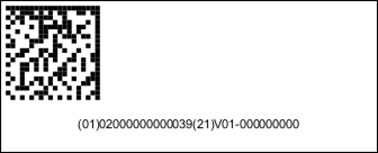
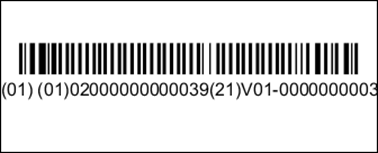
| UDI Etiketten prüfen |
In den Druckausgaben wurden die Etiketten gedruckt, diese sind unter folgendem Druck zu finden und müssen wie folgt aussehen: Druck *LB22152D: Druck *LB22152P: |
LH-010-010-020-0001 (Prüfung Druck UDI-Etiketten über Lagerbeleg) LH-010-010-020-0002 (Druck Etiketten im Formaten funktioniert) |
||||||||
| UDI-Etiketten für Fertigungsaufträge und Seriennummernpflichtige Artikel prüfen |
Im PW20000R wird ein Fertigungsauftrag und im US15002R eine Seriennummer markiert und über das Funktionsmenü "UDI-Etiketten drucken" ausgewählt. In der aufkommenden Maske "Etikettvorlagen" wird die erste Vorlage ausgewählt und bestätigt. Die Maske "Etiketten drucken" wird mit der "Anzahl der Etiketten" von 1 bestätigt. Die UDI-Etiketten werden in den Ordner aus der VRLU94 abgespeichert und müssen hier geprüft werden. Der aktuelle Ordner lautet für den internen Test "\\oxmed01\files-instance1\pctransfer\bartender". ggf. muss die Ordnerstruktur angelegt oder angepasst werden.
Nötige Einstellungen:
|
|
||||||||
| ISO Zertifizierung |
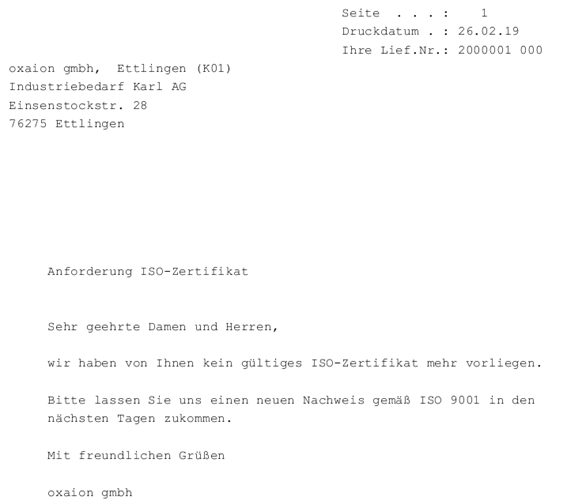
Das XML "3010_Bestellung erfassen.xml" hat die Bestellung gedruckt. Dabei wurde automatisch eine Druckausgabe zur Aufforderung der Übermittlung einer gültigen ISO-Zertifizierung erstellt. Diese ist als Druck "EK10181P" gekennzeichnet. Diese sieht wie folgt aus:
Der Zusatztext kommt aus der Textverwendung. Diese Druckausgabe wird beim Druck der Bestellung ausgegeben, weil innerhalb der Druckschablone von dem Programm EK20201 (Druck Bestellungen) der Parameterwert markiert ist, bei dem Parametername "PARAM_ISO-CERT" innerhalb der Parameterdefinitionen und den Druckschablonen ALL (Alles drucken) und ORIGINAL (Original). |
LH-030-010-010-0005 (nur Test Druckausgabe) | ||||||||
| Warenbegleitschein prüfen |
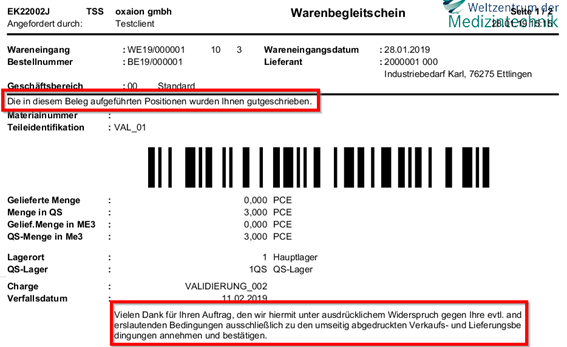
Der Warenbegleitschein wurde automatisch gedruckt, die angedruckten Texte müssen hier überprüft werden (der TestClient kann nur vorhandene Texte einfügen, deshalb kommt hier halt irgendein Text aus der Textschablone. Wichtig ist aber dass die Texte im Wareneingang reinkopiert wurden und diese angedruckt werden, egal wie das aussieht.) Dafür ist der Druck "*EK22002P" zu öffnen. Die Artikelidentifikation muss VAL_03 sein (es können auch Warenbegleitscheine zu anderen Artikeln im Testablauf erstellt worden sein, diese sind nicht zu prüfen.)
|
LH-030-020-040-0010 LH-030-040-010-0003 Text Lieferantenartikel: LH-030-040-010-0004 |
||||||||
| Entnahmeschein |
Im US22009 wird der im " 4020_Entnahmeschein erfassen.xml" erfasste Entnahmeschein aufgerufen und auf den Positionen über das Kontextmenü (Ressourcen zuordnen) geprüft, ob nur folgende Chargen angezeigt werden:
Info: für den Test muss in der Tabelle VRLL10 der Parameter "Dispo Verfallsbuchung" auf 2 gestellt sein, da ansonsten auch abgelaufene Chargen angezeigt werden. |
LH-020-020-020-0004 |