Betrieb und Funktionsweise des oxaion Cluster Managers
Die Nutzeroberfläche des Cluster Managers wird über einen Browser über die URL cluster.oxaion.de aufgerufen.
Als erstes ist eine Anmeldung über den Login Dialog durchzuführen. Anschließend gelangt man direkt zur Übersicht der Server.
Die einzelnen zur Verfügung stehenden Funktionalitäten sind im Folgenden beschrieben.
Funktionsweise
Server Registrierung
Beim Start eines open Jet-/Application-Servers, meldet sich dieser am Cluster Manager an und wird als

angezeigt. Wird der Server wieder gestoppt, meldet er sich vom Cluster Manager ab und wird als

angezeigt.
Nachdem sich der Server am Cluster Manager registriert hat, sendet er alle x Sekunden (siehe ClusterManagerNotification-PortListener-Konfiguration Option "cm-heartbeat-interval") ein "Lebenszeichen". Bleibt diese Meldung über längere Zeit aus, wird der Server ebenfalls als
angezeigt
Jet-Server-Ermittlung für Jet-Clients
Während des Client-Starts fragt der Client den Cluster Manager nach einem geeigneten Jet-Server. Dazu übermittelt der Client die gewünschte Umgebung (siehe client.properties Option "cm-environment"). Der Cluster Manager ermittelt dann alle Jet-Server, die
und für eine Anmeldung freigegeben

sind und der gewünschten Umgebung entsprechen. Aus dieser Liste wird der Server mit der geringsten User-Anzahl ermittelt und dem Client zur Anmeldung übermittelt.
Es besteht die Möglichkeit, die Verwendung eines Servers für Clients aus einem bestimmten IP-Bereich einzuschränken. Besitzt ein Server eine IP-Maske (z.B.:

), dann werden nur die Server in die Auswahl einbezogen, deren IP-Maske mit der IP des Clients übereinstimmt. Entspricht kein Server mit IP-Maske der IP des Clients und es gibt Server ohne IP-Maske, dann wird ein Server aus den Servern ohne IP-Maske ausgewählt. In allen anderen Fällen wird der Server aus allen Servern (egal ob mit oder ohne IP-Maske) ausgewählt.
Der Client verwendet dann den vom Cluster Manager erhaltenen Server für die Anmeldung. Außerdem merkt sich der Client jeden erhaltenen Server in der lokalen Registry des Nutzers (in Windows unter dem Registry-Pfad "\HKEY_CURRENT_USER\Software\JavaSoft\Prefs\com\oxaion\jet\client\clustermanager\routes").
Konnte der Cluster Manager keinen Server ermitteln oder der Cluster Manager war aus irgendeinem Grund nicht erreichbar, versucht der Client sich bei einem in der lokalen Registry gespeicherten Server anzumelden. Dabei werden die gespeicherten Server in chronologisch rückwärtiger Reihenfolge durchprobiert.
App-Server-Ermittlung für Jet-Server
Während des Aufbaus einer RMIConnection zu einem App-Server fragt der Jet-Server den Cluster Manager nach einem geeigneten App-Server. Dazu übermittelt der Jet-Server die gewünschte Umgebung (siehe host-Konfiguration Option "cm-environment"). Der Cluster Manager ermittelt dann alle App-Server, die
und für eine Anmeldung freigegeben
sind und der gewünschten Umgebung entsprechen. Aus dieser Liste wird der Server mit der geringsten User-Anzahl ermittelt und dem Jet-Server zur Anmeldung übermittelt.
Bedienung
Nutzerverwaltung
Nutzer anlegen
-
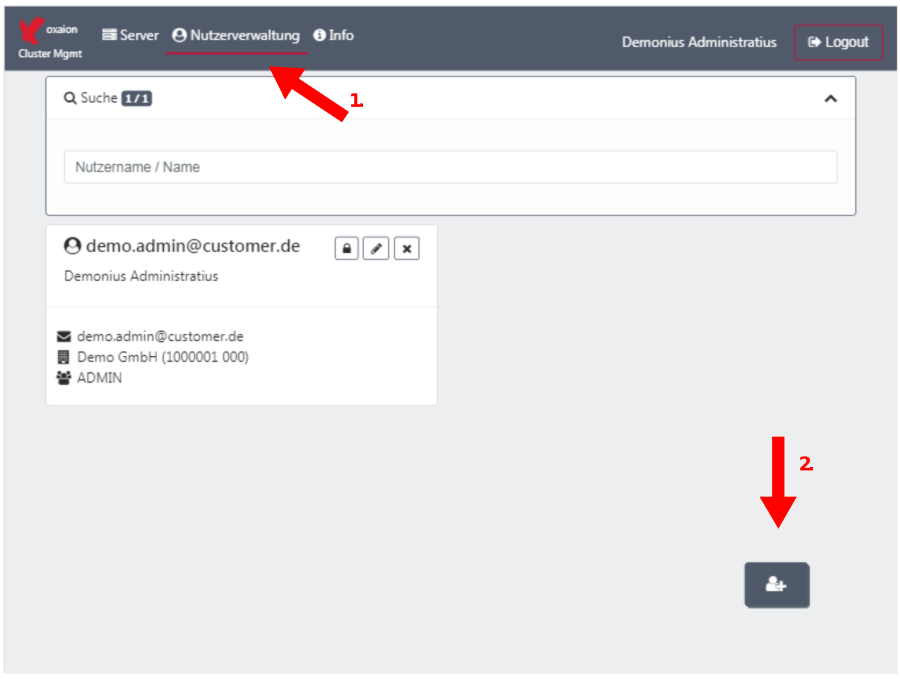
In die Nutzerverwaltung wechseln und die Schaltfläche „Nutzer hinzufügen" klicken:
-
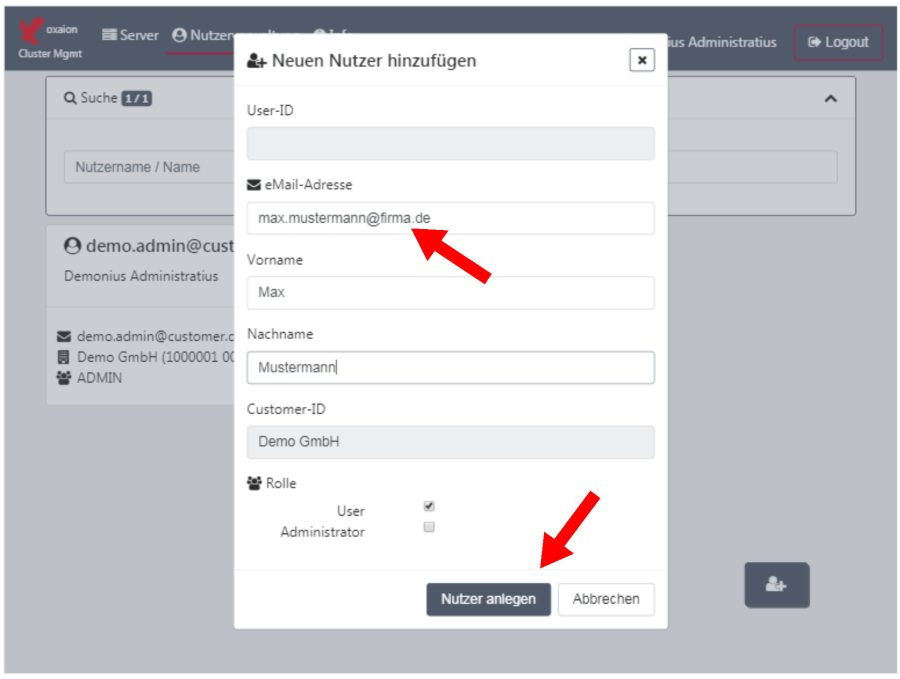
Im folgenden Dialog die E-Mail Adresse (Pflicht) und die anderen Felder ausfüllen und mit Klick auf die Schaltfläche „Nutzer anlegen" den Nutzer speichern.
Nutzer bearbeiten
-
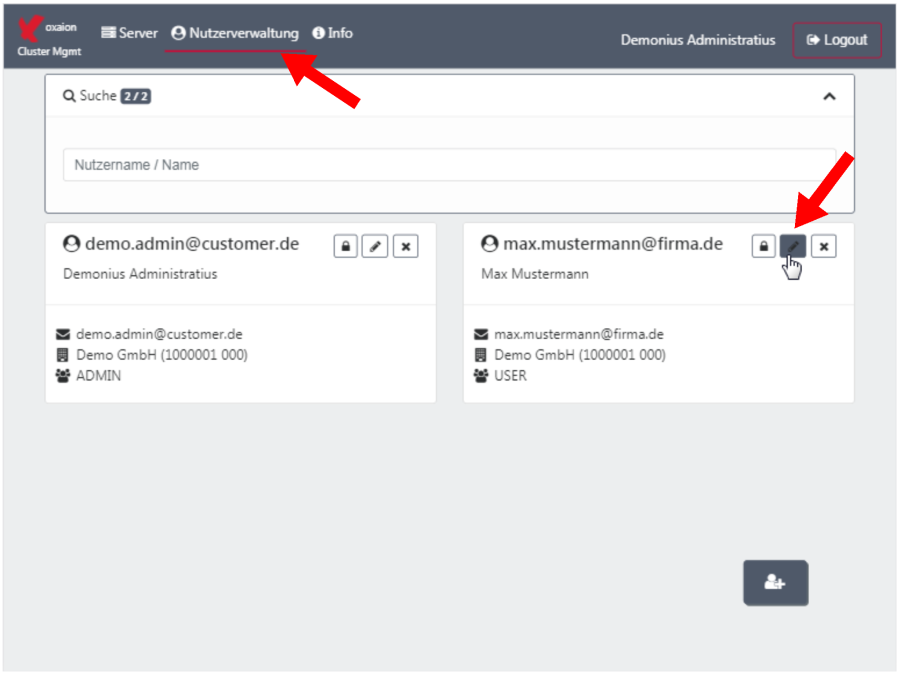
In die Nutzerverwaltung wechseln und die Schaltfläche „Nutzer hinzufügen" klicken:
-
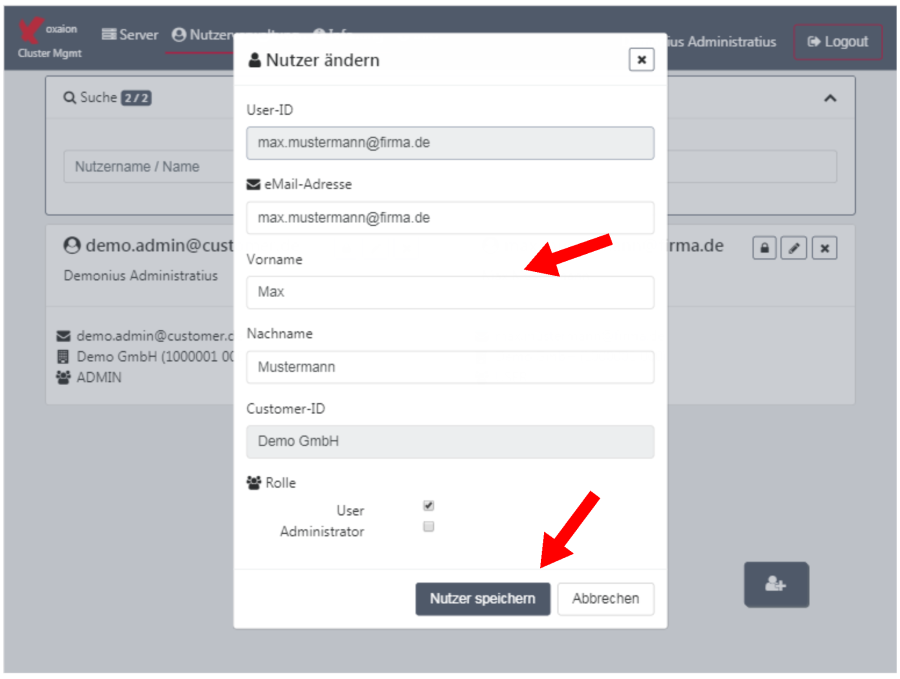
Im folgenden Dialog die Änderungen durchführen und mit Klick auf die Schaltfläche „Nutzer speichern" den Nutzer speichern.
Nutzer-Passwort vergeben oder ändern
-
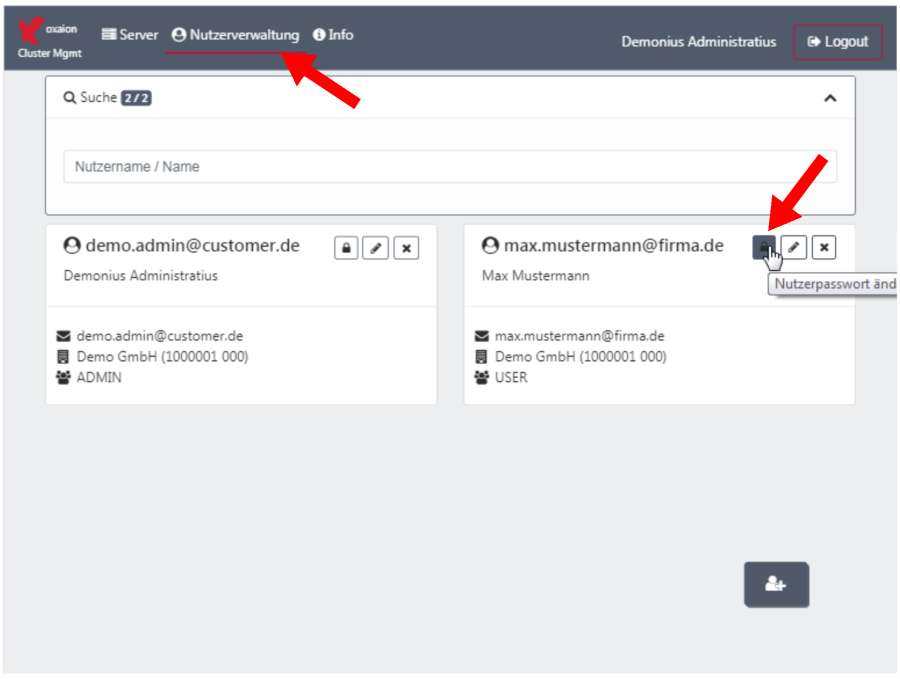
In die Nutzerverwaltung wechseln und die Schaltfläche „Nutzerpasswort ändern" klicken:
-
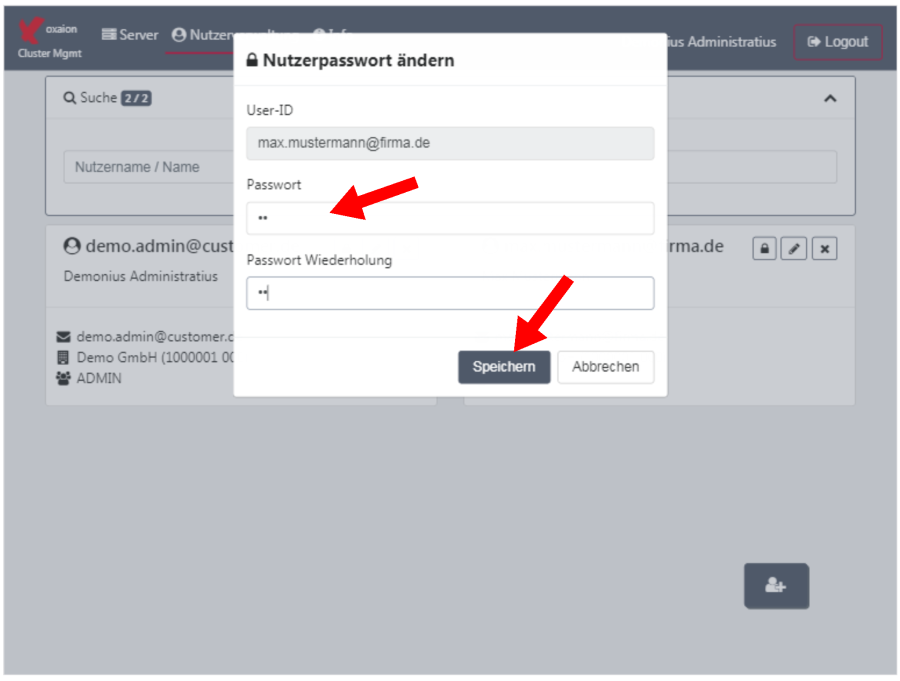
Im folgenden Dialog das (neue) Passwort zwei Mal eingeben mit Klick auf die Schaltfläche „Speichern" aktivieren.
Nutzer löschen
-
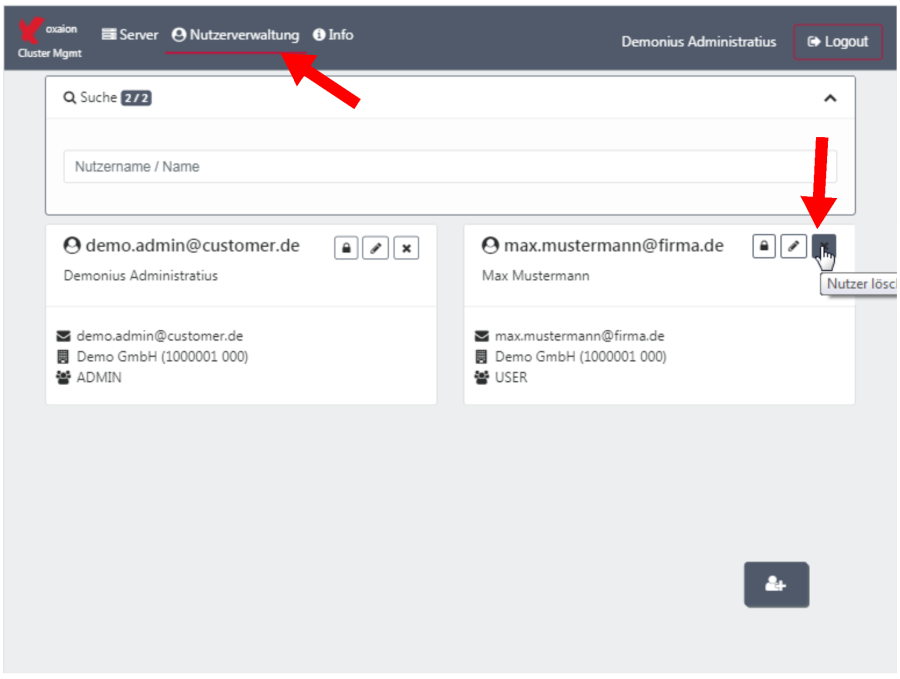
In die Nutzerverwaltung wechseln und die Schaltfläche „Nutzer löschen" klicken:
-
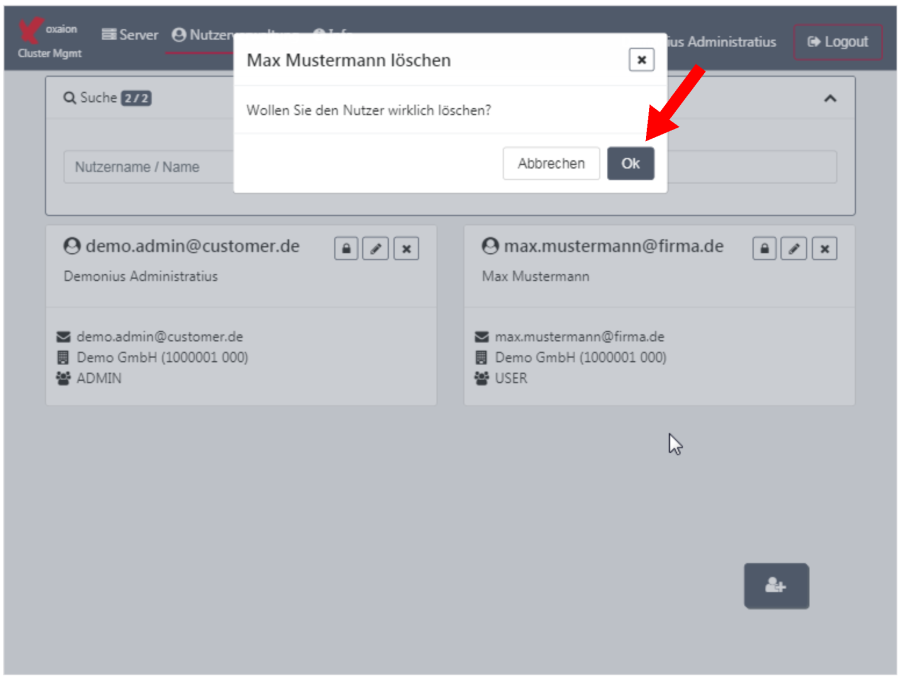
Im folgenden Dialog mit Klick auf die Schaltfläche „Löschen" das Löschen bestätigen:
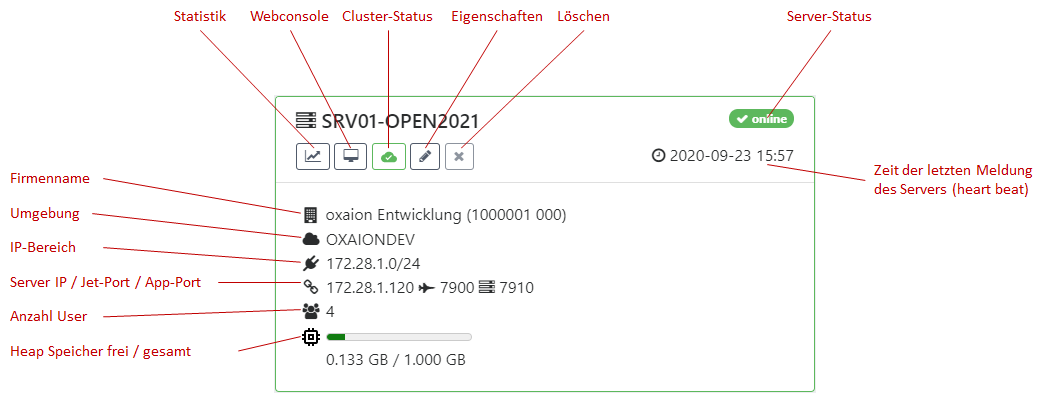
Serververwaltung
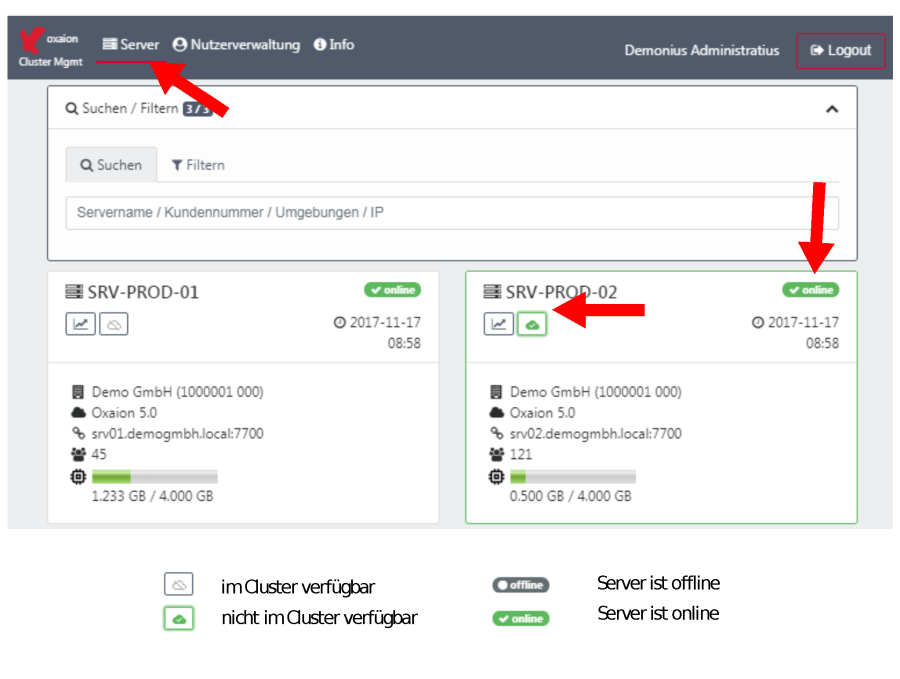
Cluster Status
- In die Serververwaltung wechseln:
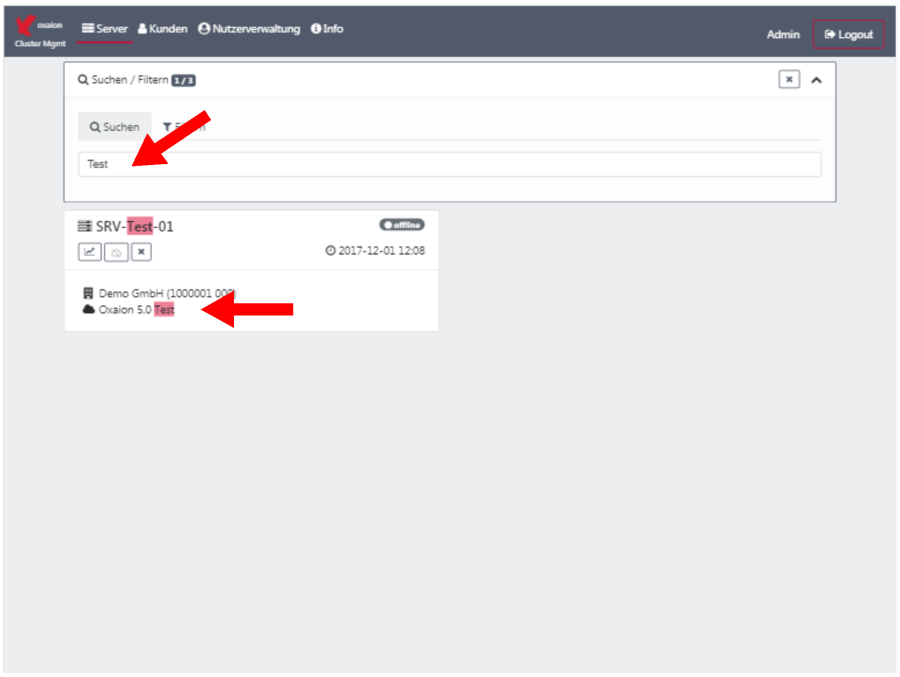
Suchen und Filtern
In Panel „Suchen /Filtern" im Kopf der Seite kann im Reiter „Suchen" ein beliebiger Text eingegeben werden. Die Anzeige der Server reduziert sich anschließend auf die Server-Cards, die diesen Text enthalten. Der Suchtext wird durch Highlighting hervorgehoben:
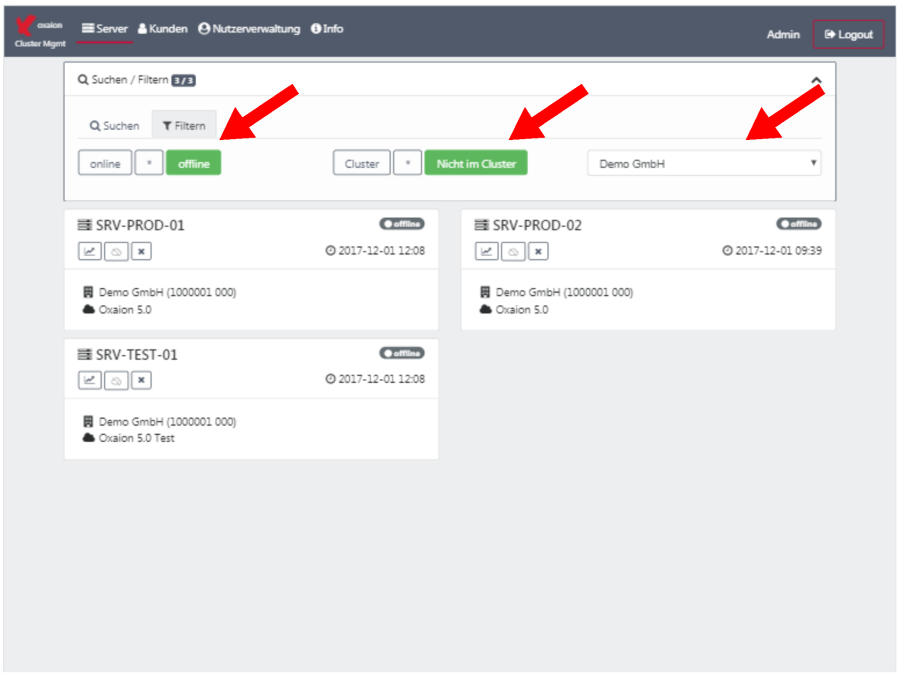
Im Reiter „Filtern" kann über die drei Filter-Elemente nach den Status „online/offline" und Cluster „ja/nein" sowie nach dem Kunden gefiltert werden. Die Anzeige der Server reduziert sich anschließend auf die Server-Cards, die den Filterkriterien entsprechen:
Server löschen
-
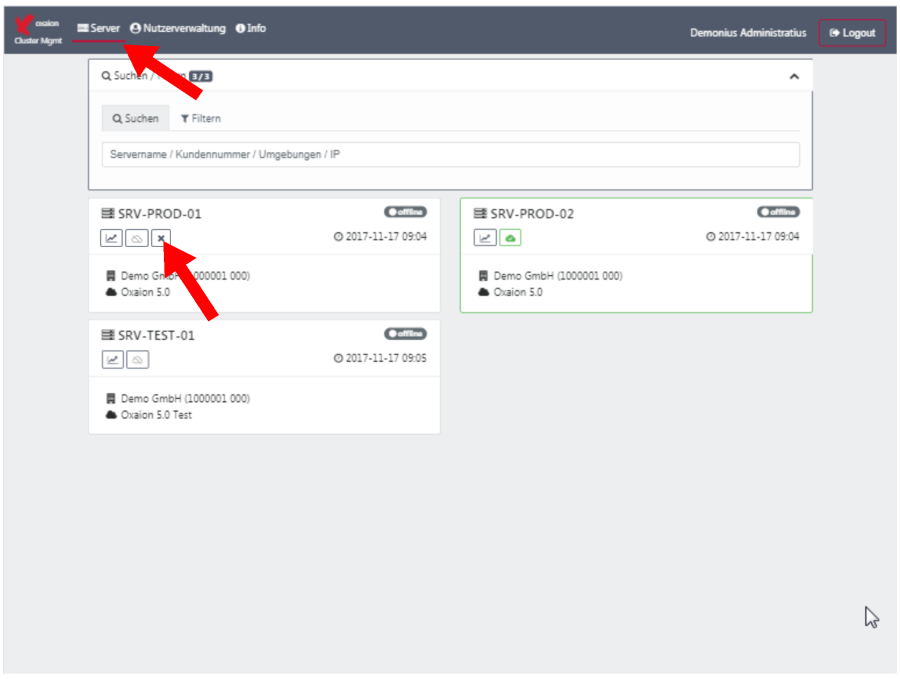
In die Serververwaltung wechseln und auf die Schaltfläche „Server löschen" klicken:
-
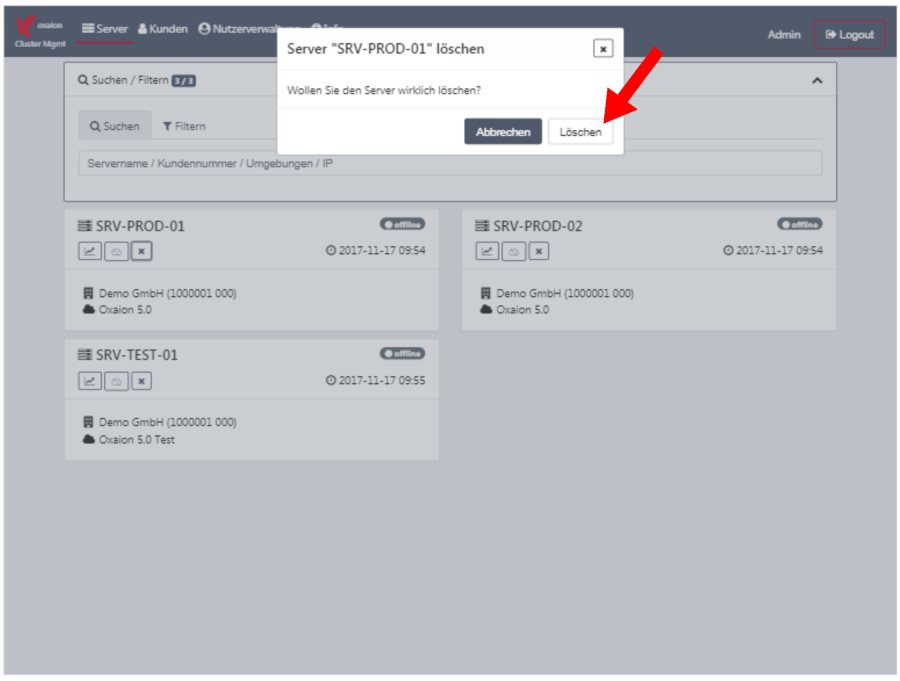
Im folgenden Dialog mit Klick auf die Schaltfläche „Löschen" das Löschen bestätigen:
Server Statistiken
-
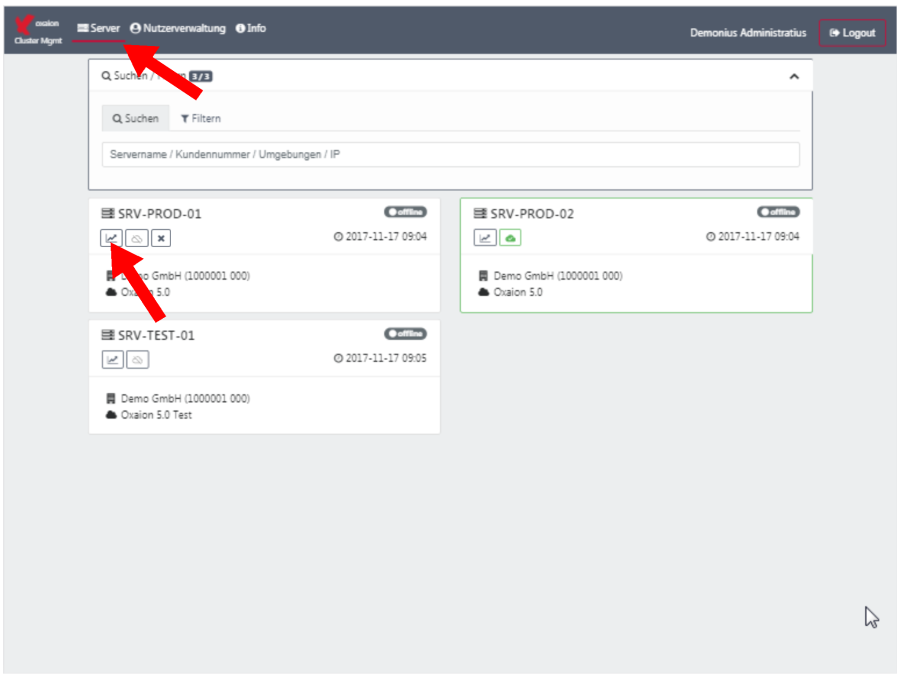
In die Serververwaltung wechseln und auf die Schaltfläche „Server Statistiken anzeigen" klicken:
-
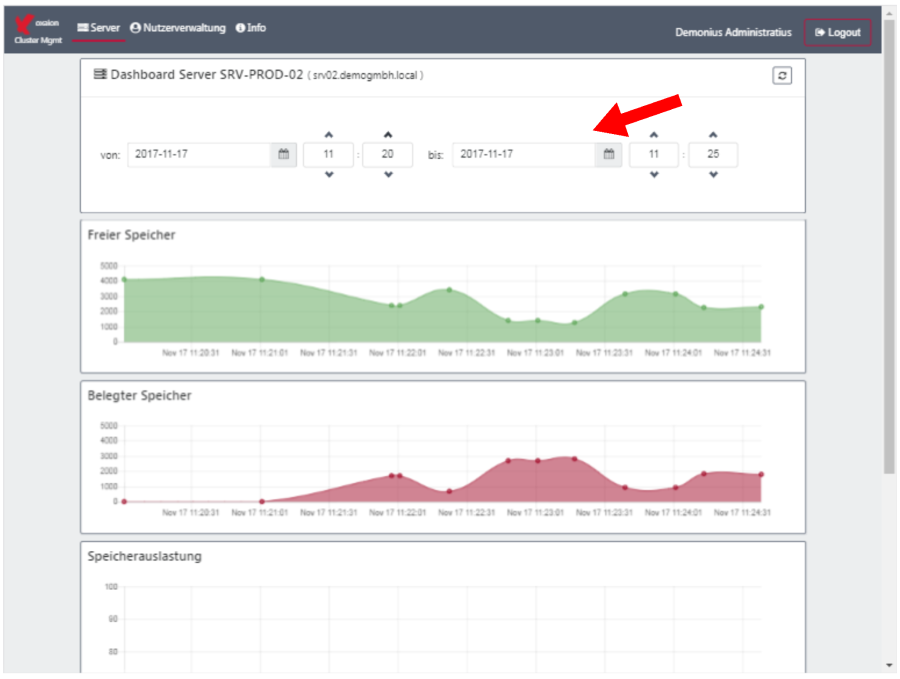
Über den Datums-/Zeiteingabebereich im Kopf kann der Zeitraum eingestellt werden: