Dashboards
Dashboard-Verwaltung
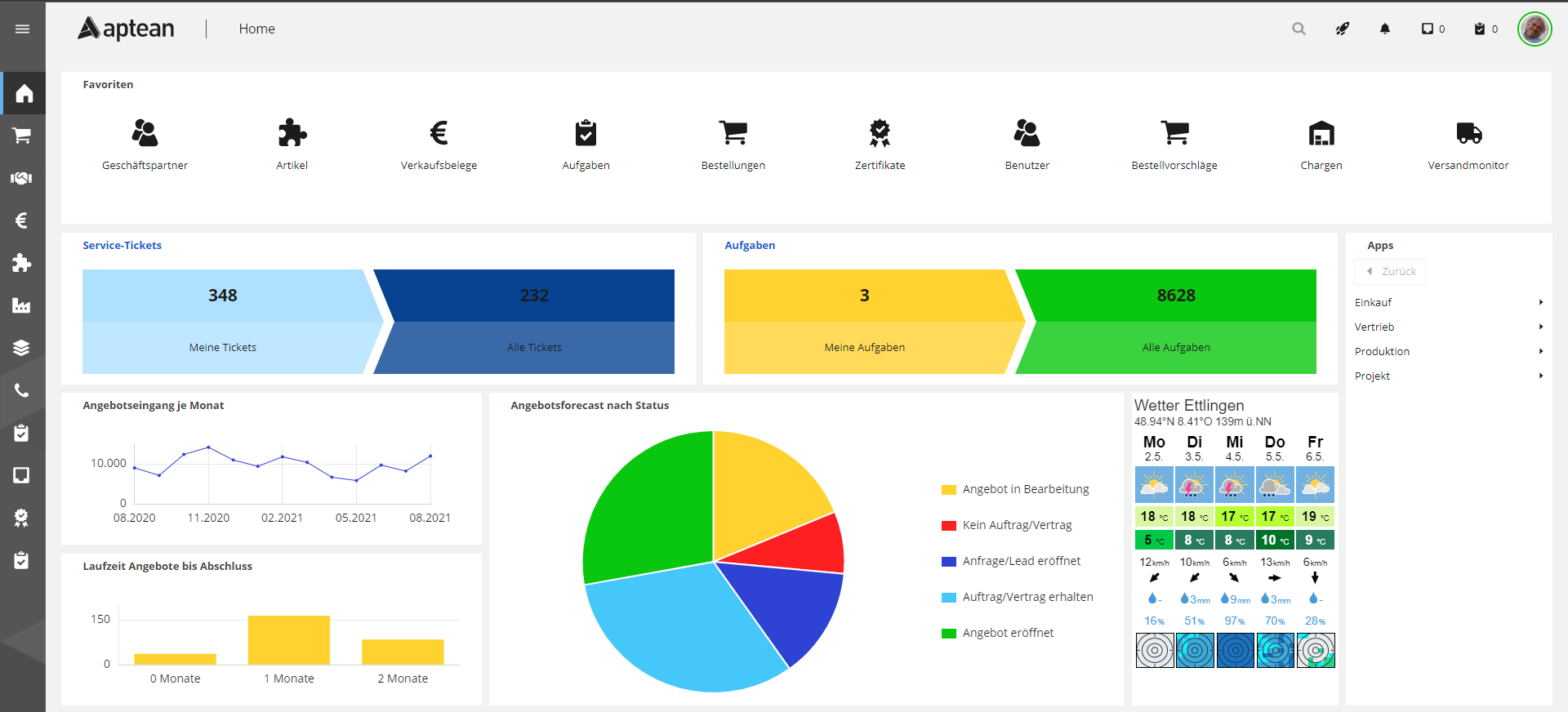
Auf einem Dashboard können verschiedene Widgets angelegt und dargestellt werden,
Nur ein Benutzer der als Admin definiert ist, kann neue Dashboards anlegen oder bestehende ändern. Er ist zudem in der Lage Widget Templates zu bearbeiten.
| Die Dashboard Verwaltung wird entweder über das Menü oder über die URL mit der Eingabe .../dashboard aufgerufen. |
|
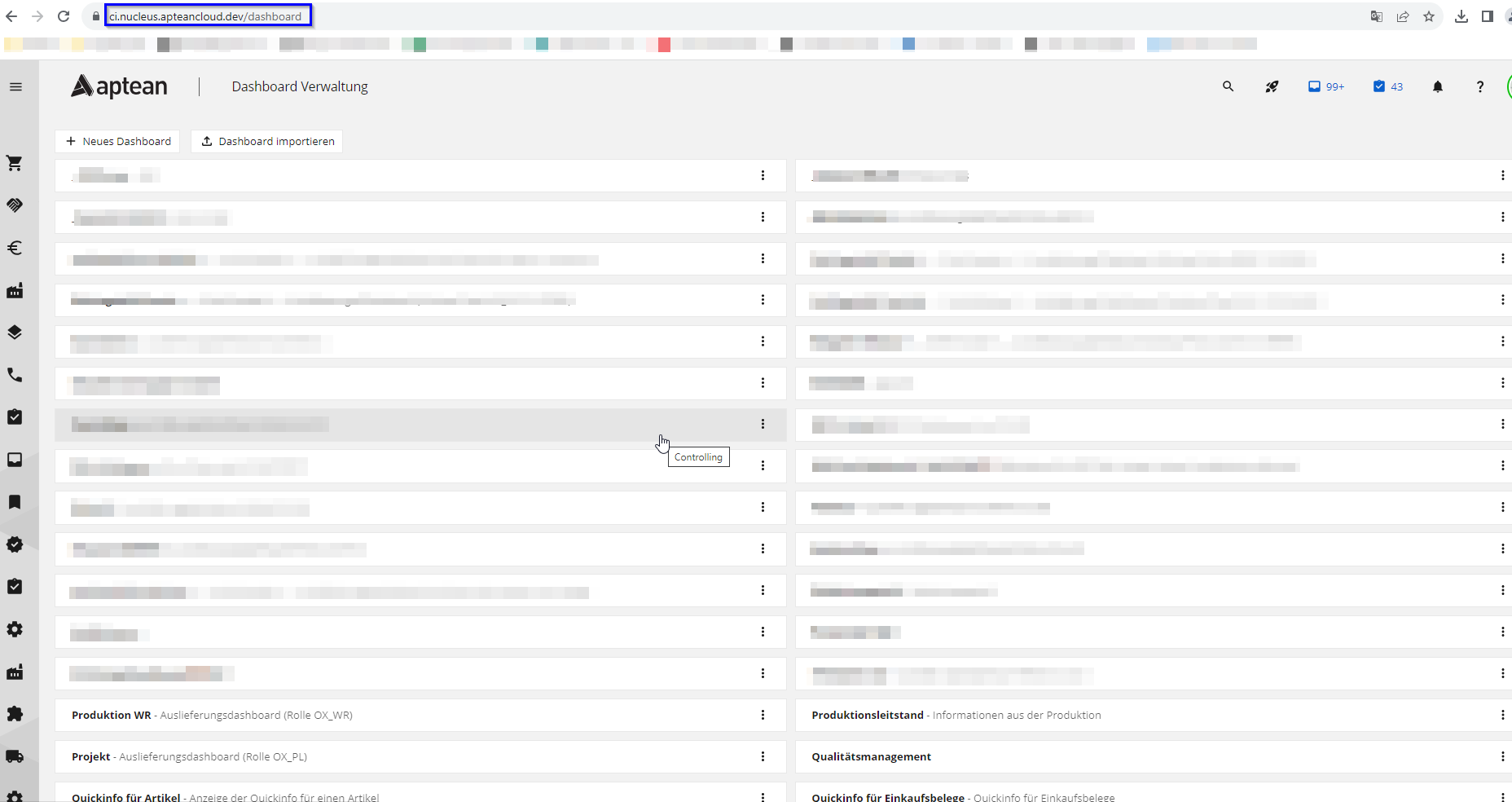
In der Dashboard Verwaltung werden alle auf dem System vorhanden Dashboards angezeigt. Über die Suche kann ein Dashboard gesucht werden. Dabei wird nicht nur im Namen gesucht, sondern auch in der Beschreibung des Dashboards.
| Funktionen | Beschreibung |
|---|---|
| Neues Dashboard | Über den Button "Neues Dashboard" kann ein neues Dashboard angelegt werden. Weiter Informationen zur Anlage eines neuen Dashboard sind unterNeues Dashboard anlegen beschrieben. |
| Dashboard bearbeiten | Ein bestehendes Dashboard kann über die drei Punkte am rechten Rand bearbeitet werden. Es kann der Name, die Beschreibung und die berechtigten Gruppen für das Dashboard geändert werden. |
| Dashboard zuweisen | Ein Dashboard kann verschiedenen Benutzergruppen zugeordnet werden. In dem Bearbeitungs-Dialog können die Benutzergruppen ausgewählt und auch wieder gelöscht werden. |
| Dashboard kopieren | Für ein bestehendes Dashboard kann über das drei Punkte Menü ein Dashboard kopiert werden. Hierbei wird ein vollständiges Duplikat, inkl. aller Widgets des Dashboards, erstellt. Nach der Angabe des Namens, der Beschreibung und der berechtigten Gruppen öffnet sich die Widget-Bearbeitung des Dashboards. |
| Dashboard exportieren | Ein bestehendes Dashboard kann über das Dreipunkt-Menü exportiert werden. Dabei wird das Dashboard inkl. aller Widgets in ein JSON-File exportiert. |
| Dashboard importieren |
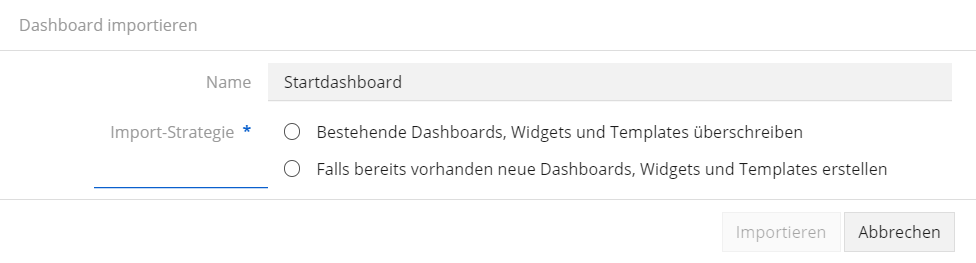
Über den Button "Dashboard importieren" kann ein exportiertes Dashboard aus dem Filesystem importiert werden. Für den Import-Vorgang stehen zwei Import-Strategien zur Verfügung:
|
| Dashboard löschen | Über das Dreipunkt-Menü kann ein Dashboard gelöscht werden. |
Neues Dashboard anlegen
Durch einen Klick auf den Button "Neues Dashboard" in der Toolbar, kann ein neues Dashboard angelegt werden.
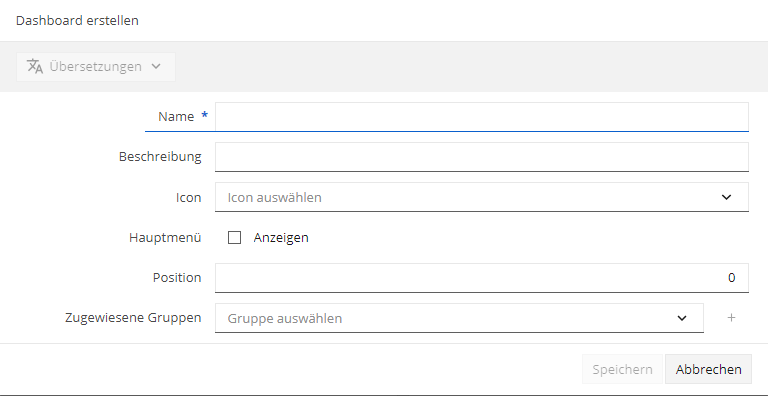
Parameter für das neue Dahboard
| Feld | Beschreibung |
|---|---|
| Mehrsprachigkeit Übersetzungen |
Sobald im Feld Name ein Eintrag existiert, wird diese Funktion aktiv und es können, je nach Verfügbarkeit, die jeweiligen Übersetzungen über Auswahl der Sprache angelegt werden. Besonderheit Business-Backend oxaion - hier gibt es bei der Sprachauswahl neben Deutsch und Englisch die Ausprägung Default, die herangezogen wird, sofern es keine Übersetzung gibt. Siehe hierzu auch Informationen unter Mehrsprachigkeit. |
| Name * | Pflichtangabe (blauer Stern) eines Namens für das Dashboard. Der Name wird als Überschrift beim Anzeigen des Dashboards verwendet. |
| Beschreibung | Optionale Angabe einer Beschreibung für das Dashboard. |
| Icon | Soll das Dashboard im Menü angezeigt werden, kann hier ein Icon für das Menü ausgewählt werden. |
| Hauptmenü |
Ist diese Checkbox markiert, kann das Dashboard im Menü angezeigt werden. Der User bekommt das Dashboard dann angezeigt, wenn er in der für das Dashboard zugewiesenen Gruppe ist oder wenn dem Dashboard keine Gruppe zugewiesen ist.
|
| Position | Über die Position wird gesteuert, an welcher Stelle im Menü das Dashboard angezeigt wird. |
| Zugewiesene Gruppen |
Hier kann eine Gruppenberechtigung für das Dashboard angegeben werden. |