Gantt-Diagramme
Generelle Informationen
Gantt-Diagramme gibt es bspw. im Bereich der Einsatz-, Ressourcen- und Fertigungsplanung und im Projektmanagement. Die Darstellung erfolgt über statische oder dynamische Balken, abhängig vom jeweiligen Ziel der Vorgabe.
| Element | Beschreibung | Beispiel |
|---|---|---|
| Farbgebung Balken |
Die Farben der angezeigten Balken werden über entsprechende Tabellen definiert und können individuell angepasst werden. Balken mit ungültigen Farbwerten werden grau dargestellt.
|
|
| Farbgebung Hintergrund | Um weitere Information zu visualisieren kann das Programm farbliche Unterscheidungen für den Hintergrund übergeben. Die Bedeutung der Farben sind im jeweiligen Programm beschrieben. | |
| Hervorheben / Selektieren im Filter |
Ein Datensatz wird bei der Auswahl Hervorheben farblich von den anderen hervorgehoben. Die nicht über Hervorheben ausgewählten Sätze werden alle in einer (über Tabelle festgelegte) Farbe angezeigt. Als Default wird auch hier die Farbe grau verwendet.
Wird dagegen genau nur nach einer Auftragsnummer selektiert, werden alle anderen Balken im Diagramm ausgeblendet. |
|
| Information zu den einzelnen Balken | Durch Anklicken des einzelnen Balkens wird die Detail-Information angezeigt. Ist die Ansicht zu klein wird dabei zunächst in die entsprechend detailliertere Ansicht (z.B. von Woche zu Tag) gewechselt und danach kann die Detailinformation aufgerufen werden. | |
| Darstellung von Zeit-Intervallen |
Das Zeit-Intervall für einen Balken im Gantt-Diagramm ist bzgl. des Startdatums inklusive und bzgl. des Ende-Datums exklusive. Das Ende-Datum wird im unteren Bereich des Tooltips und beim Verschieben von Balken angezeigt. Im Backend wird das Ende-Datum inklusive interpretiert, d.h. hier kann es zu abweichenden Werten bei der Darstellung kommen, vor allem wenn Datumswerte ohne Uhrzeit angezeigt werden. Zum Beispiel wird das Ende-Datum "07.12.2022 23:59:59" aus dem Backend als "08.12.2022 00:00:00" im Gantt-Diagramm in Nucleus angezeigt. |
|
| Heute-Linie | Wird in allen Gantt-Diagrammen als hellblaue, senkrecht verlaufende Linie angezeigt. | |
| Kritischer Pfad | Wird vom Programm eine Kennzeichnung eines kritischen Pfades ausgegeben, wird dieser mit einer roten Verbindungslinie zwischen den rot umrandeten Elementen dargestellt. Dazu sind mindestens zwei Elemente notwendig. |
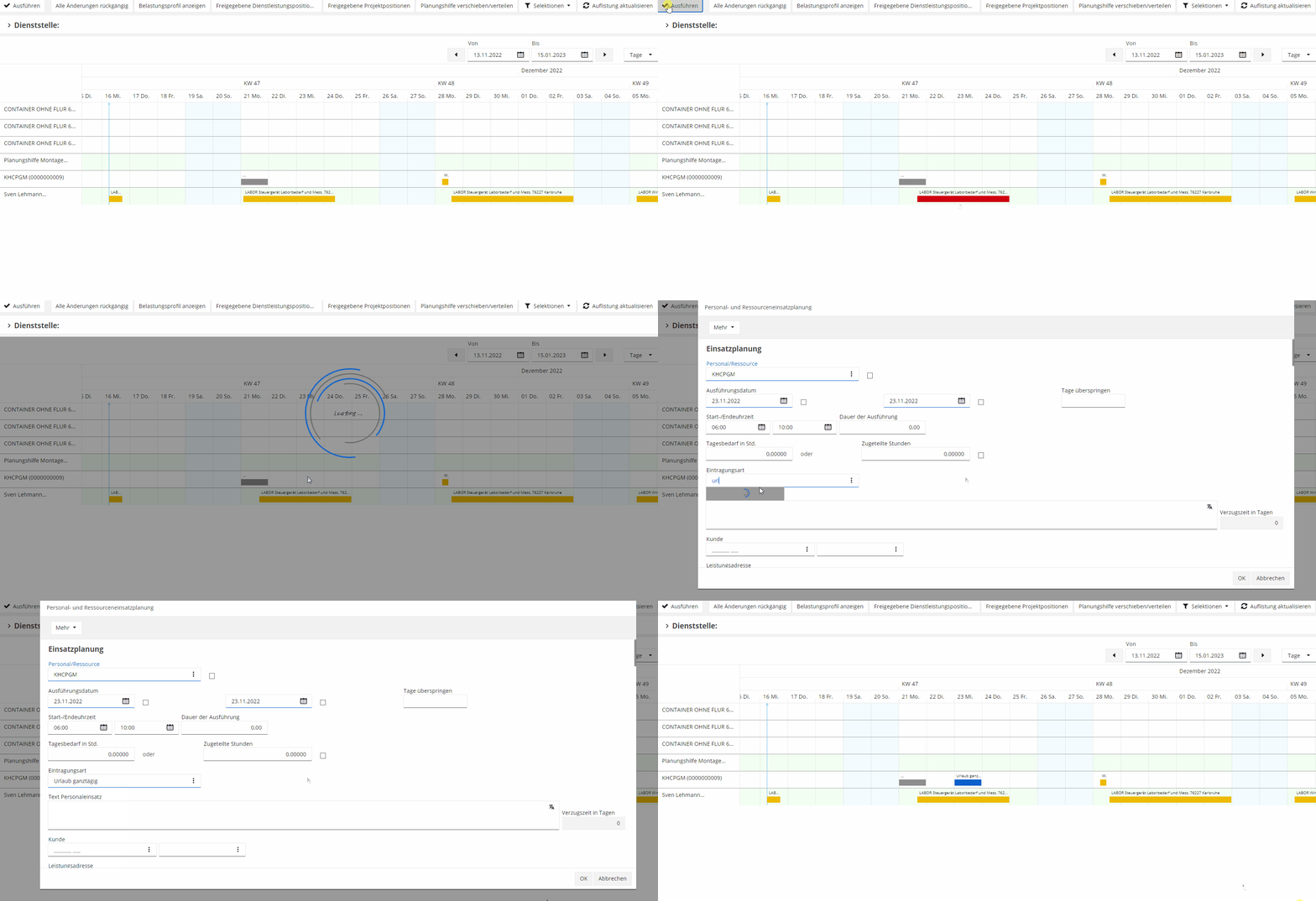
Verwaltung
In einigen Gantt-Diagrammen ist es möglich, über die Gantt-Darstellung die als Balken dargestellten Elemente zu verwalten.
| Aktion für Balken | Beschreibung |
|---|---|
| Verschieben |
Der zu verschiebende Balken wird dabei ausgewählt (und gehalten) und nach links oder rechts, bzw. falls das Programm es erlaubt, auch in eine andere Zeile verschoben. Dabei erscheinen zur besseren Orientierung auf der Zeitachse die Ecktermine des Balkens. Ist das Verschieben abgeschlossen, finden durch das Programm die Prüfungen statt, ob diese Verschiebung erlaubt ist. |
| Länge ändern |
Das Ändern der Länge eines Balkens bedeutet in der Regel auch die Veränderung der Termine zum dargestellten Element. Diese Änderung kann an den Enden des Balkens vorgenommen werden, indem das Ende ausgewählt, bzw. angeklickt und nach links oder rechts verschoben wird. Ist das Ändern abgeschlossen, finden durch das Programm die Prüfungen statt, ob diese Änderung erlaubt ist. |
| Erfassen | Das Erfassen eines neuen Elementes in einem Gantt-Diagramm erfolgt durch das Aufziehen eines Balkens in der gewünschten Zeile. Dadurch wird der Dialog zur Verwaltung des Elements aufgerufen. |
| Verwalten | Durch das Anklicken eines Balkens wird der Dialog zur Verwaltung des Elementes aufgerufen. Stehen dabei weitere Funktionen zur Verfügung, sind diese im Dreipunkt-Menü verfügbar. |
Details zu den einzelnen Gantt-Diagrammen aus oxaion
Details zu den einzelnen Gantt-Diagrammen aus oxaion
| Programm | Verschieben möglich | Erfassen möglich |
|---|---|---|
| Leitstand Personal- und Produktressourcen (SA22445) | Ja | Ja |
| Projektstrukturen (BI21440) | Ja | Nein |
| Projektübergreifende Strukturanzeige (BI21445) | Ja | Nein |
| Workflow (BI21623) | Ja | Nein |
| Leitstand Maschinenplanung (PZ34100) | Ja | Nein |
| Leitstand Maschinenplanung (PZ34200) | Ja | Nein |
| Arbeitsvorrat Produktion (PZ34020) | Nein | Nein |
| Auftragsnetz anzeigen (PW31010R) | Nein | Nein |
| Terminübersicht Fertigungsauftrag anzeigen (PZ31010) | Nein | Nein |
| Personal-/Ress.zuordnung anzeigen (SA22447) | Nein | Nein |
| Wartungsdisposition (SA22495) | Nein | Nein |
| Mitarbeiter je Workflowaufgaben (SA30281) | Nein | Nein |