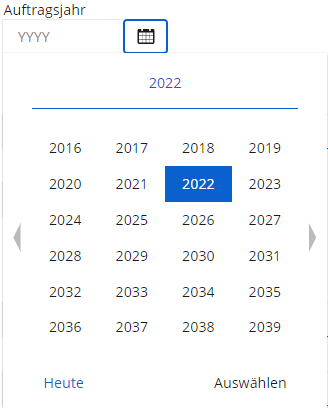
Datumsfelder und Perioden
Datumsangaben können manuell in die entsprechenden Felder eingegeben oder über das Kalender-Icon

ausgewählt werden.
Felder einer Periode sind manuell oder, wenn vorhanden, über ein Dreipunkt-Menü einzugeben. Es gibt sie entweder in Kombination mit Periode/Jahr oder nur als Periode.
Die manuelle Erfassung in den hier dargestellten Feldern wird erst nach Verlassen des Feldes aufbereitet.
Jahreszahl
| Beispiel |
|
Beschreibung Das aktuelle Jahr wird farblich hervorgehoben und mit den beiden Pfeilsymbolen links und rechts können weiter in der Vergangenheit (links) oder Zukunft (rechts) liegende Jahre angezeigt und ausgewählt werden. |
|---|
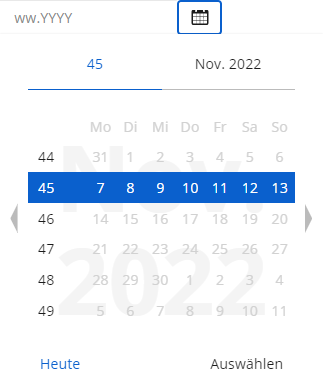
Kalenderwoche
| Beispiel |
|
Beschreibung Gemäß der Einstellungen des Benutzers wird die Aufbereitung des Datums dargestellt. Hier im Beispiel mit der Aufbereitung "ww.YYYY". Wobei ww für die Kalenderwoche und YYYY für die vierstellige Jahreszahl steht. Mit dem Aufruf des Kalender-Icons werden der aktuelle Monat und Woche (siehe Abbildung links - blau markiert) zur Auswahl vorgeschlagen und der Anwender kann mit den Pfeilen links (in die Vergangenheit) oder rechts (in die Zukunft) verzweigen, um seine gewünschte Auswahl zu treffen.
|
|---|
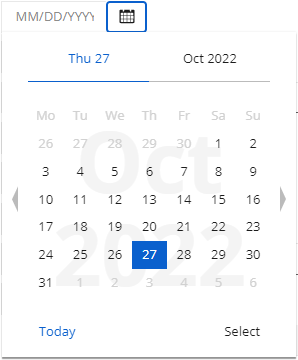
Vollständiges Datum
| Beispiel |
|
Beschreibung Die Aufbereitung des Datums erfolgt gemäß den Einstellungen des Benutzers. Hier im Beispiel mit einer englischen Aufbereitung als "MM/DD/YYYY". Wobei MM für Monat, DD für Tag und YYYY für die vierstellige Jahreszahl steht. Mit dem Aufruf des Kalender-Icons kann das gewünschte Datum ausgewählt werden.
|
|---|
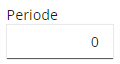
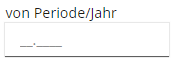
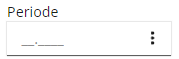
Perioden
| Periode als Einzelfeld |
|
In dieses Feld wird manuell die gewünschte Periode eingetragen. |
|---|---|---|
| Periode kombiniert mit Jahr |
|
In dieses kombinierte Feld wird eine Periode sowie die gewünschte vierstellige Jahreszahl eingegeben. |
| Periode mit Dreipunkt-Menü |
|
Hier können Periode sowie die vierstellige Jahreszahl manuell eingegeben werden oder über das Dreipunkt-Menü ausgewählt werden. |
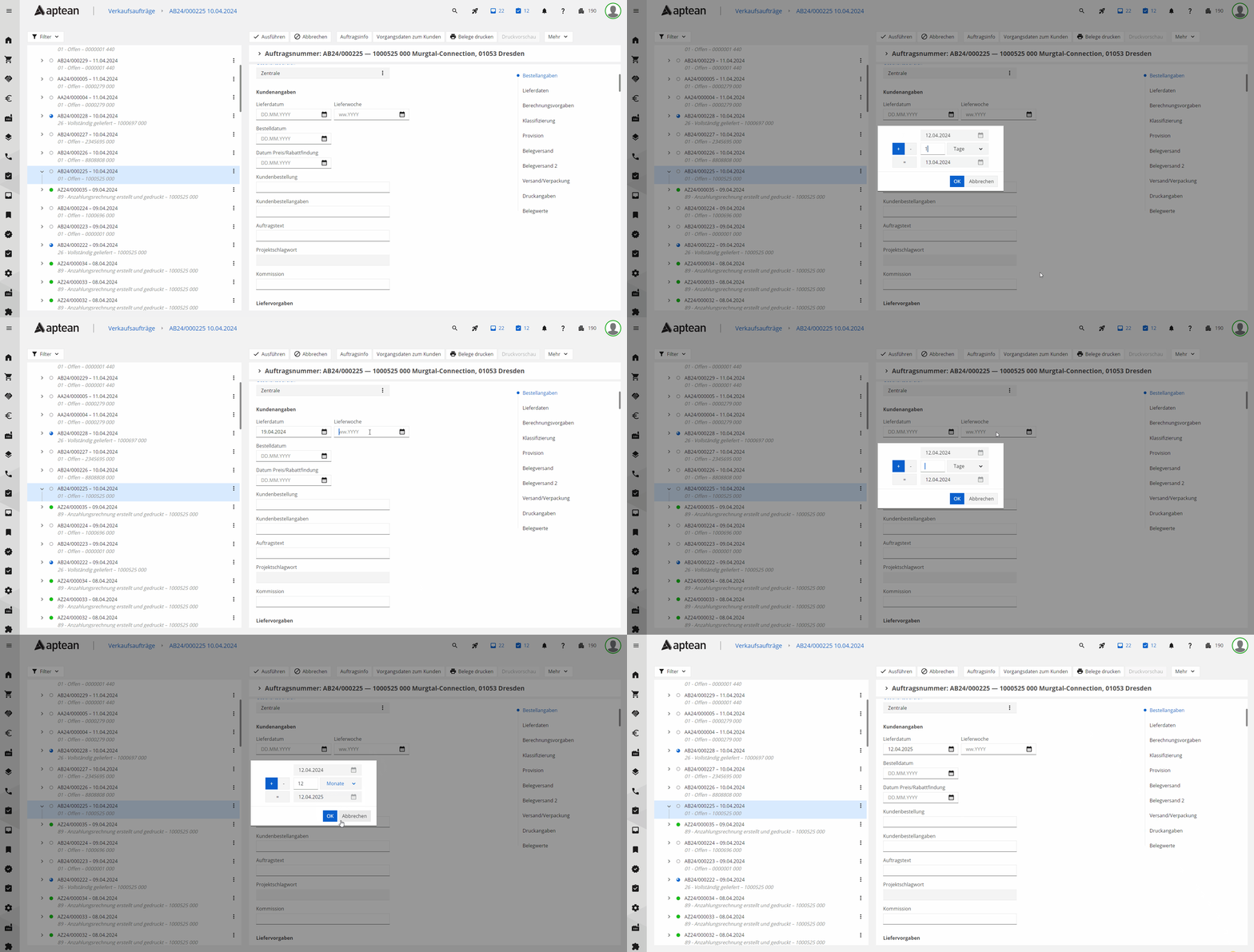
Datumsberechnung
| Beispiel |
|
In einer Datums-, Monats-, Wochen- oder Jahreskomponente kann mit der Eingabe von '+' oder '-' eine Datumsberechnung ausgeführt werden. Dabei kann eine eingegebene Anzahl als Jahr, Monat, Woche oder Tag addiert oder subtrahiert werden. Das Ergebnis der Berechnung wird direkt in den Popup angezeigt. Durch die Eingabe von +1t kann z.B. ein Tag auf das Datum addiert werden. |
|---|