Nucleus Benutzereinstellungen
|
Über einen Klick auf das Benutzerbild werden diverse Benutzereinstellungen (Avatar, Theme, etc.) geändert. Auch die Abmeldung aus der Anwendung erfolgt hier. Auf der linken Seite werden das aktuell hinterlegte Bild für den Benutzer, sowie der Name (und ID), die hinterlegte E-Mail Adresse und der Benutzertyp (Administrator oder User) dargestellt. Auf der rechten Seite können die individuellen Einstellungen vorgenommen werden. |
|
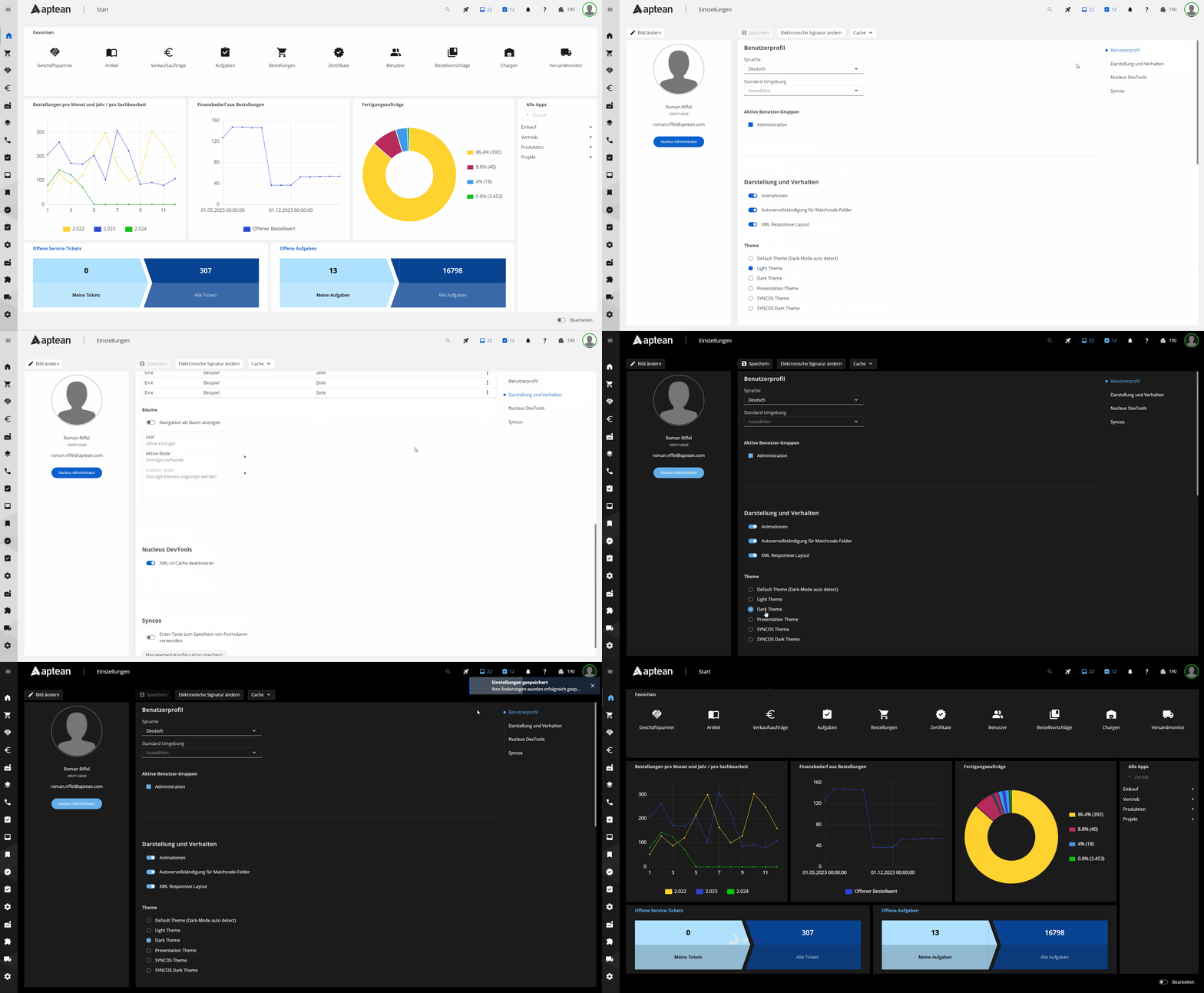
Einstellungen im Navigationsbereich
Schaltflächen
| Bild ändern |
Der Benutzer kann ein Bild auswählen und hinterlegen, das anschließend rechts oben im Meta-Menü dargestellt wird. Das Bild kann auch direkt über das angezeigte Bild selbst verwaltet werden. |
|---|
Einstellungen
| Bild ändern |
Mit der Auswahl des dargestellten Bilds kann ein neues geladen und hinterlegt werden. Nach der Auswahl besteht die Möglichkeit den kreisrunden Bildausschnitt zu wählen. Das Bild wird auf die Größe 440 * 440 Pixel umgerechnet. |
|---|
Einstellungen im Detailbereich
Schaltflächen
| Speichern | Wurden Veränderungen vorgenommen, können diese gespeichert und damit aktiviert werden. |
|---|---|
| Elektronische Signatur ändern | Ist die elektronische Signatur für den Benutzer aktiv, kann die aktuelle Signatur gegen eine neue Signatur ausgetauscht werden. Die Validierung der neuen Signatur erfolgt dabei gemäß den in OPNAUT (Authentifizierung) hinterlegten Einstellungen. |
| Cache |
Diese Funktion steht nur für Administratoren zur Verfügung. Sie erlaubt das Leeren der Caches für Frames und Framesets. |
Benutzerprofil
| Einstellung | Beschreibung |
|---|---|
| Sprache | Auswahl der Anzeigesprache für die Oberfläche. |
| Standard Umgebung |
Nucleus ist mit einer Standardumgebung konfiguriert. Hier kann eine abweichende Umgebung ausgewählt werden. Diese ist nach dem Neustart von Nucleus die Umgebung, in der der User angemeldet wird.
|
| Aktive Benutzer-Gruppen | Darstellung der zugeordneten und aktiven Benutzer-Gruppen. |
Darstellung und Verhalten
| Einstellung | Beschreibung | ||||||||||||||
|---|---|---|---|---|---|---|---|---|---|---|---|---|---|---|---|
| Animationen | Aktiviert die Anzeige von Animation wie zu Beispiel die Ladeanimation bei der Autovervollständigung. | ||||||||||||||
| Autovervollständigung für Matchcode-Felder | Aktiviert in Feldern, zu denen eine Auswahlliste verfügbar ist, das Autovervollständigen und die Darstellung einer Auswahlliste gemäß den Eingaben. | ||||||||||||||
|
XML Responsive Layout
|
Aktiviert das Responsive Layout.
|
||||||||||||||
| Theme |
Auswahl des gewünschten Themes für Nucleus. Dieser hat Einfluss auf die farbliche und optische Darstellung auf der Oberfläche. Bereits bei der Auswahl wird die Darstellung noch vor dem Speichern eingestellt.
|
||||||||||||||
| Listen | Beeinflusst die Darstellung von Listen mit aktivieren von horizontalen oder vertikalen Trennlinien. Die Darstellung wird als Vorschau visualisiert. | ||||||||||||||
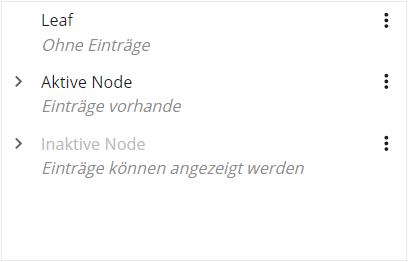
| Bäume |
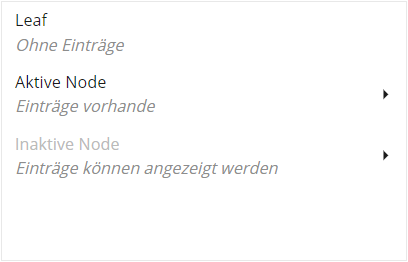
Beeinflusst die Darstellung der Navigation bei Explorer-Programmen.
|
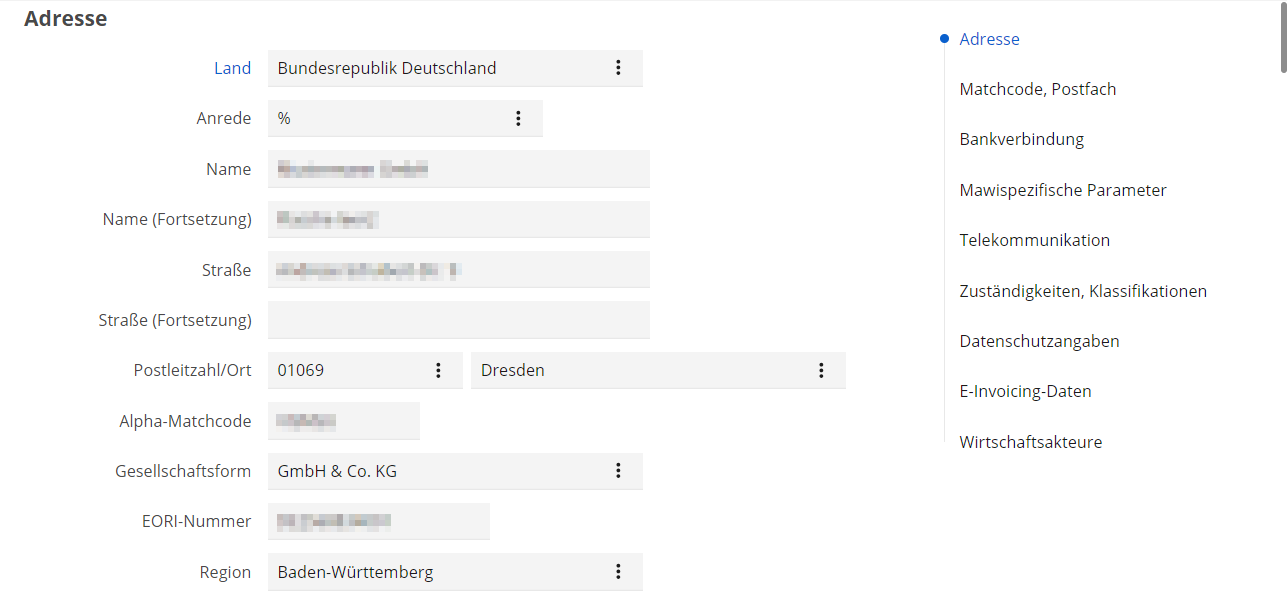
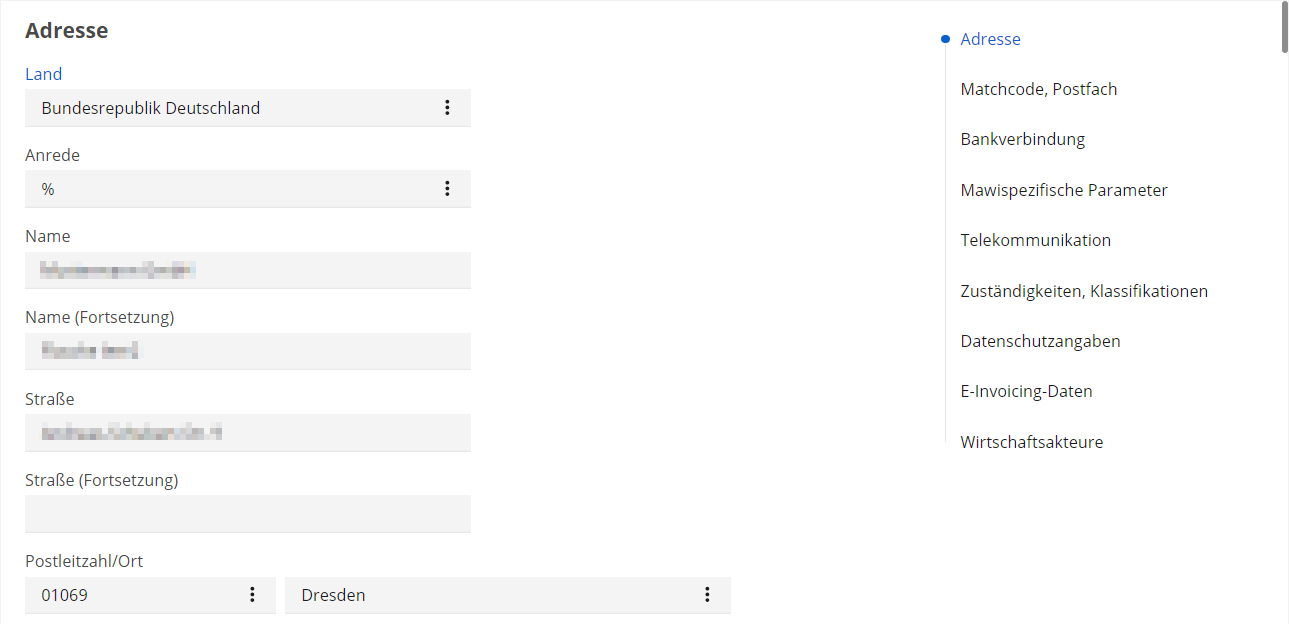
Nucleus DevTools
| Einstellung | Beschreibung |
|---|---|
| XML-UI-Cache deaktivieren | Deaktiviert den Cache für die XML Daten. |
Syncos
| Einstellung | Beschreibung |
|---|---|
| ENTER-Taste zum Speichern von Formularen verwenden. | ENTER bestätigt und speichert das angezeigte Formular einer Seite. |