UDI -Verifizierung mit Elmi ScanLink Verify
In oxaion unterstützen wir die Erstellung und Zuordnung der UDI und die anschließende Übertragung an eine Etikettensoftware.
Für Unternehmen in der Medizintechnik müssen dabei verschiedene regulatorische Anforderungen berücksichtigt werden (MDR, IVDR). Dabei handelt es sich z.B. auch um die Prüfung der Lesbarkeit und der richtigen Zusammensetzung der UDI, die Verifizierung der UDI.
Dafür wurde in oxaion eine Integration zu Elmi ScanLink Verify der Fa. Elmicron vorgenommen.
Elmi ScanLink Verify:
- Elmi-ScanLink Verify kennt die für UDI-akkreditierten Standards nach ISO/IEC 15418/15434 der „Issuing Agencies“ GS1, IFA Coding, HIBC und ICCBBA/ISBT128, sowie andere Standards, wie Eurocode, PaperEDI, SetLabel, Medikationsplan, die im Gesundheitswesen eingesetzt werden.
- Es protokolliert das Analyseergebnis. Das Protokoll kann elektronisch weitergeleitet, als auch ausgedruckt werden.
- Weitere Informationen zu Elmi ScanLink finden Sie unter www.elmicron.de
Der Prozess besteht im wesentlichen aus 3 Prozess-Schritten:
- Scannen
- Verifizieren
- Protokollieren
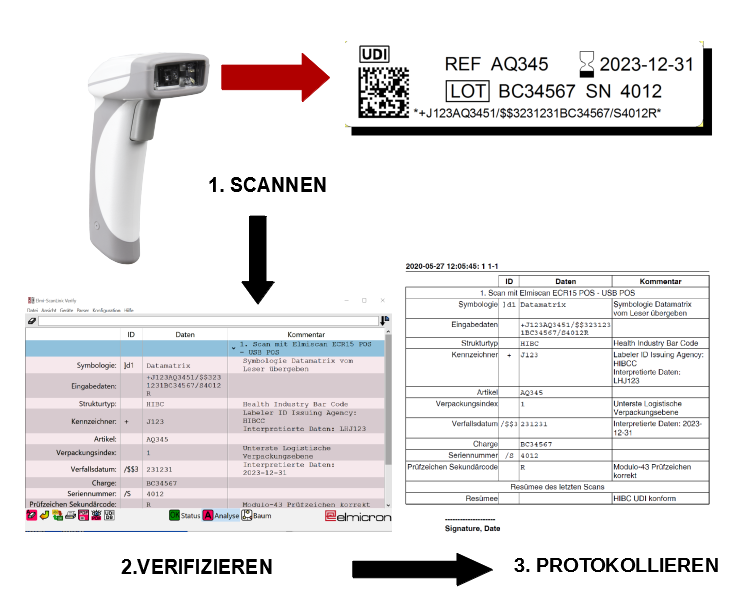
Das Zusammenspiel von oxaion und Elmi-ScanLink Verify
In oxaion wird z.B. im Rahmen der Produktion die UDI ermittelt, vergeben und anschließend das Etikett gedruckt. Bei der Ermittlung der UDI werden dabei die relevanten Daten (z.B. GTIN, Charge, Seriennummer, Herstell- oder Verfallsdatum) in einer Datei in oxaion gespeichert.
Wird anschließend eine UDI mit Elmi-ScanLink Verify gescannt, erfolgt eine Prüfung gegen die in oxaion gespeicherten Daten. Die ermittelten Datensätze werden in ElmiScanLink angezeigt oder reklamiert. Anschließend speichert ElmiScanLink Verify die Prüfdatei und kann bei Bedarf abgerufen werden.
Nachfolgend wird die Installation und Handhabung von Elmi-ScanLink beschrieben:
**Inbetriebnahme von Elmi-ScanLink
**
Elmi-ScanLink wird als Programm zum direkten Start ausgeliefert und muss nicht installiert werden. Der Programmaufruf erfolgt über die Eingabeaufforderung (cmd) in Windows.
Es wird in das Verzeichnis von ScanLink gewechselt und das Programm scanlink.exe ausgeführt.
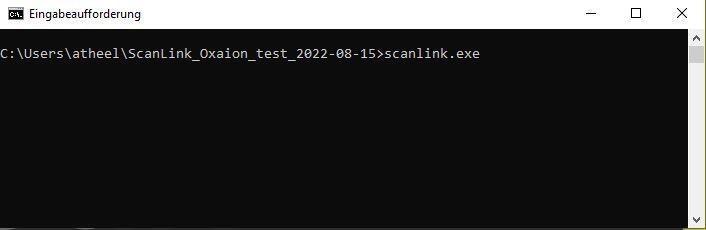
Nach der Ausführung prüft ScanLink, ob eine Verbindung zur oxaion SQL-Datenbank besteht.
Besteht keine Datenbankverbindung, erscheint der Einrichtungsdialog zur Einrichtung der ODBC-Schnittstelle. Die Einrichtung erfolgt in der Windows ODBC-Datenquelle sowie im Elmi-ScanLink Programm.
Bevor die Elmi-ScanLink Datenbankverbindung eingerichtet werden kann, ist es erforderlich die ODBC-Schnittstelle in Windows bekannt zu machen.
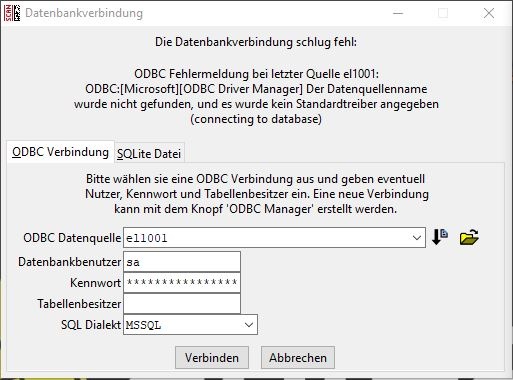
Die ODBC-Verbindung muss entsprechend den Einstellungen in Windows und dem oxaion-Server eingerichtet werden.
Die ODBC-Datenquelle ist die ODBC-Benutzerdatenquelle in Windows (siehe weitere Abbildungen):
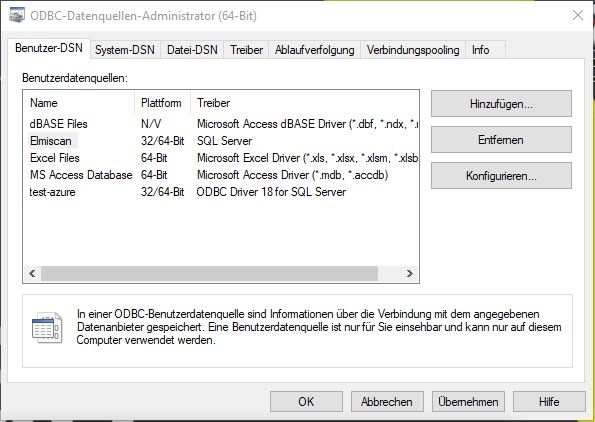
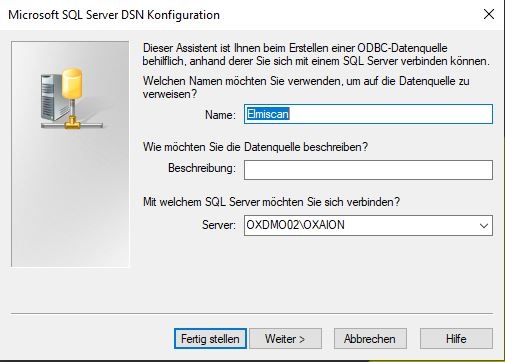
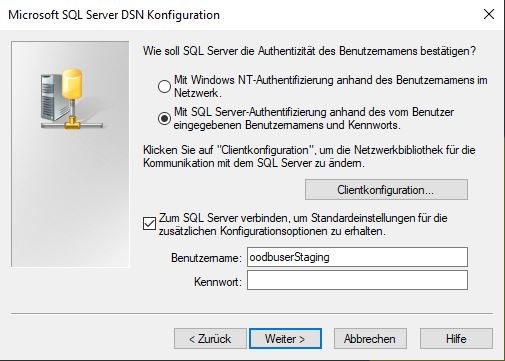
Nach erfolgreicher Einrichtung der ODBC-Schnittstelle startet Elmi-ScanLink direkt im Arbeitsmodus und erwartet die Auftragsnummer (Fertigungsauftragsnummer).
Der Betrieb von Elmi-ScanLink
Nach dem Start von ScanLink befindet der Anwender im Startbildschirm und muss nun eine Auftragsnummer (Fertigungsauftragsnummer aus oxaion) eingeben oder scannen.
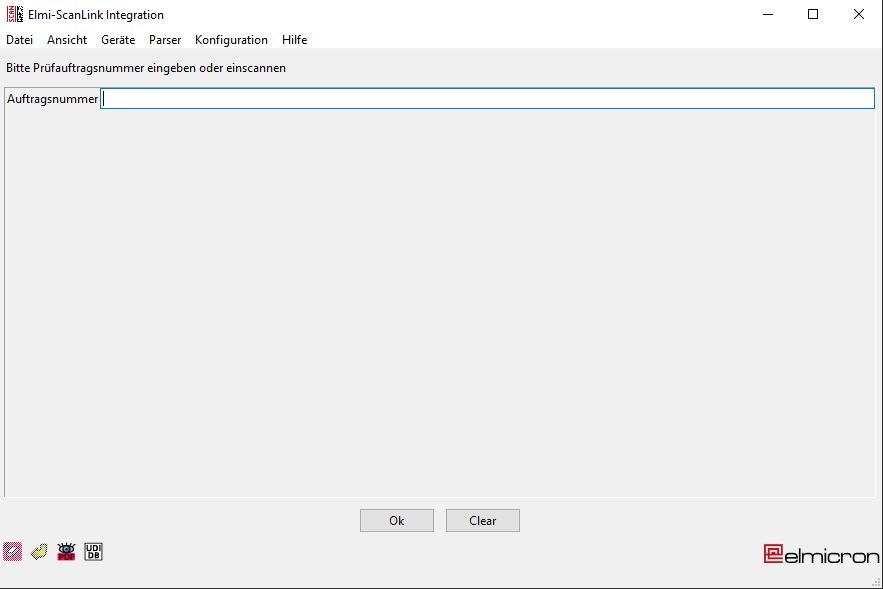
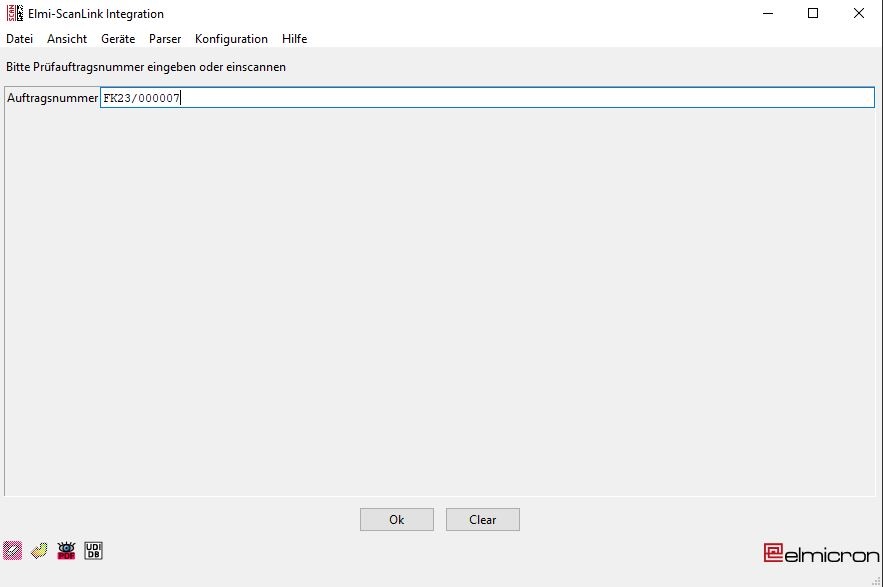
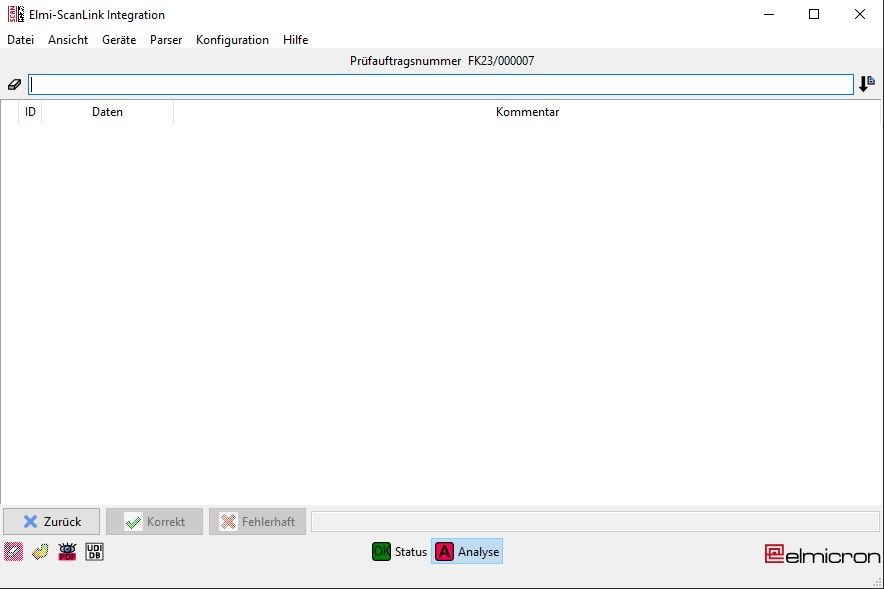
Nach dem Scan der Auftragsnummer lädt Elmi-ScanLink den entsprechenden Fertigungsauftrag und wechselt in den Scandialog zur Prüfung des UDI-Etiketts.
Das UDI-Etikett kann nun gescannt werden.
Ist die Prüfung des UDI-Etiketts erfolgreich, gibt Elmi-ScanLink ein Statusfeedback zurück.
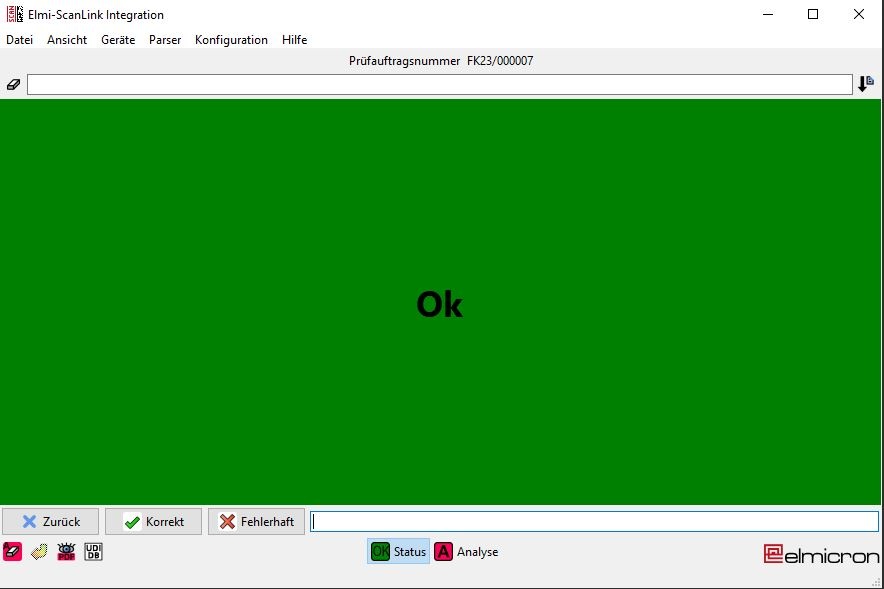
Zur genaueren Analyse kann im unteren Bereich des Scandialogs der Button Analyse gedrückt werden. Eine detaillierte Auswertung wird geöffnet.
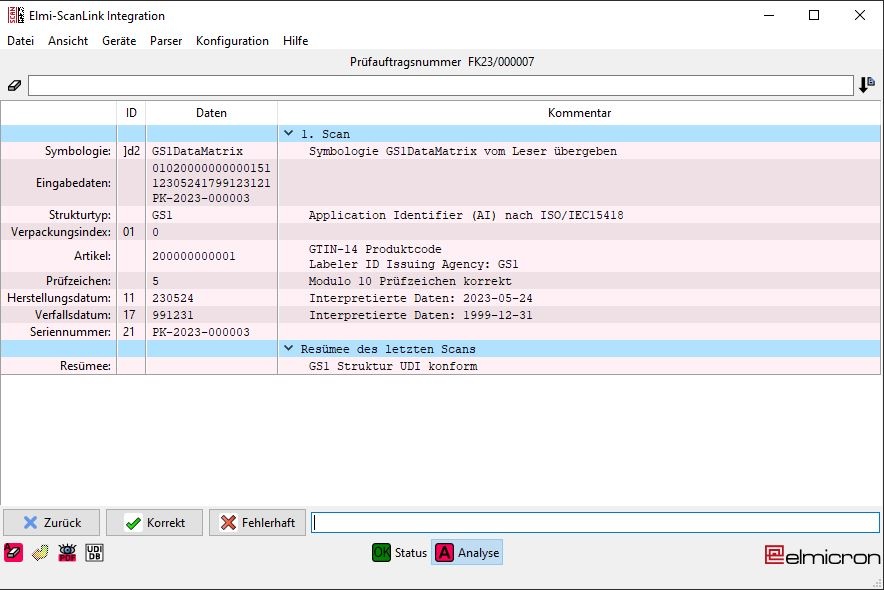
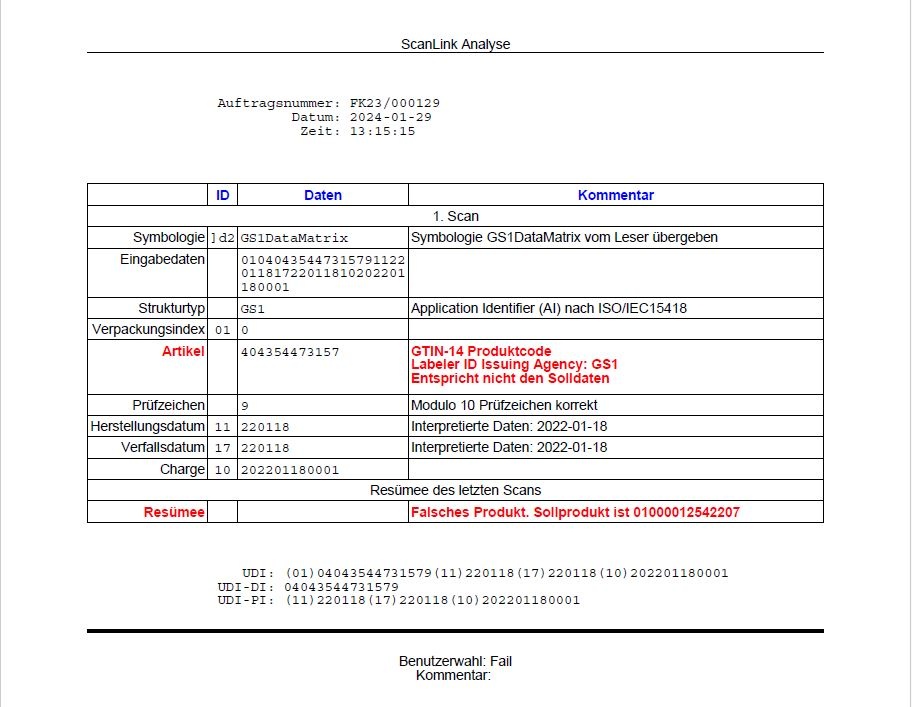
Ist die Prüfung nicht erfolgreich, gibt Elmi-ScanLink ein entsprechendes Feedback.
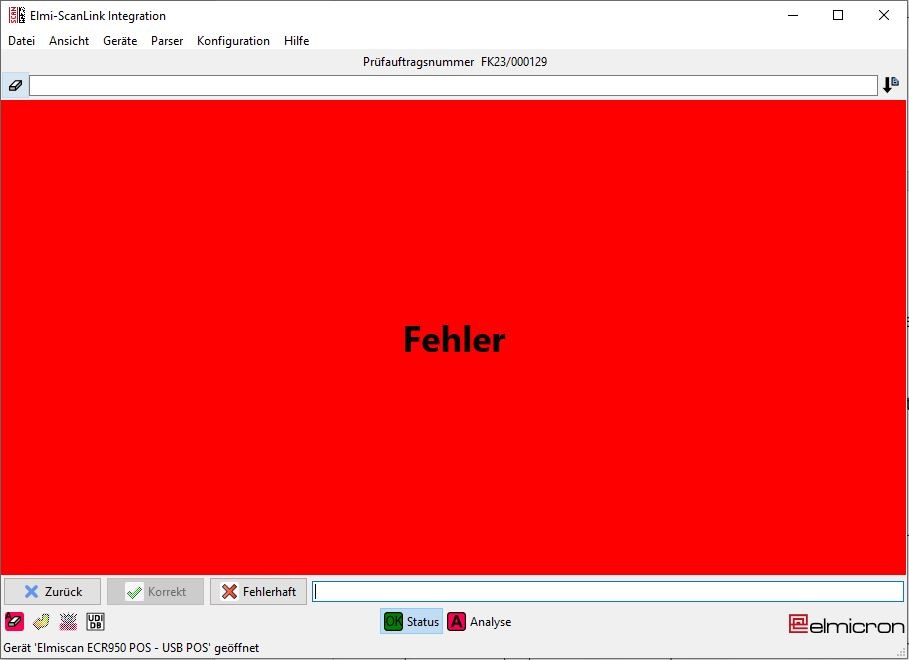
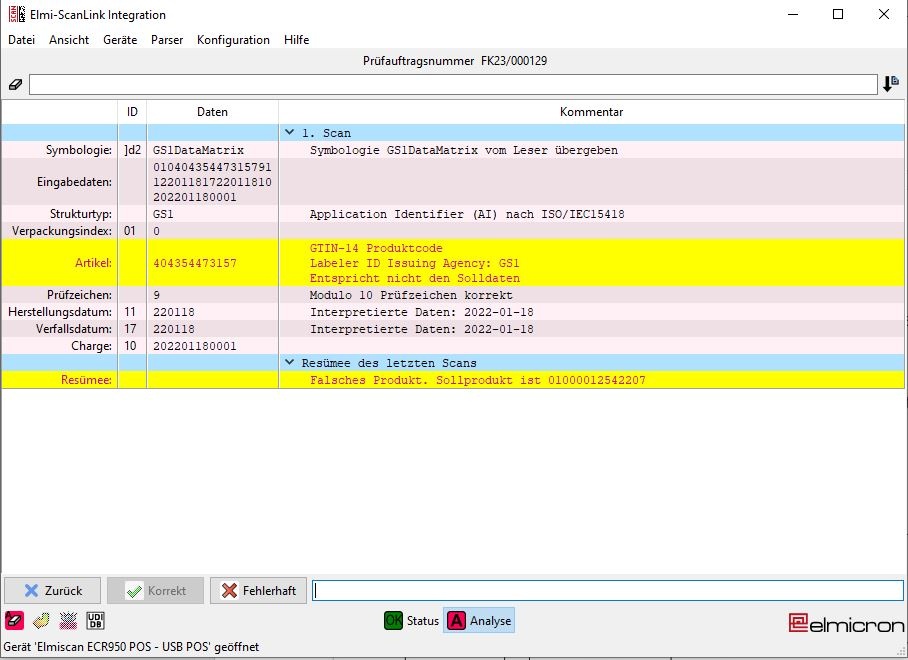
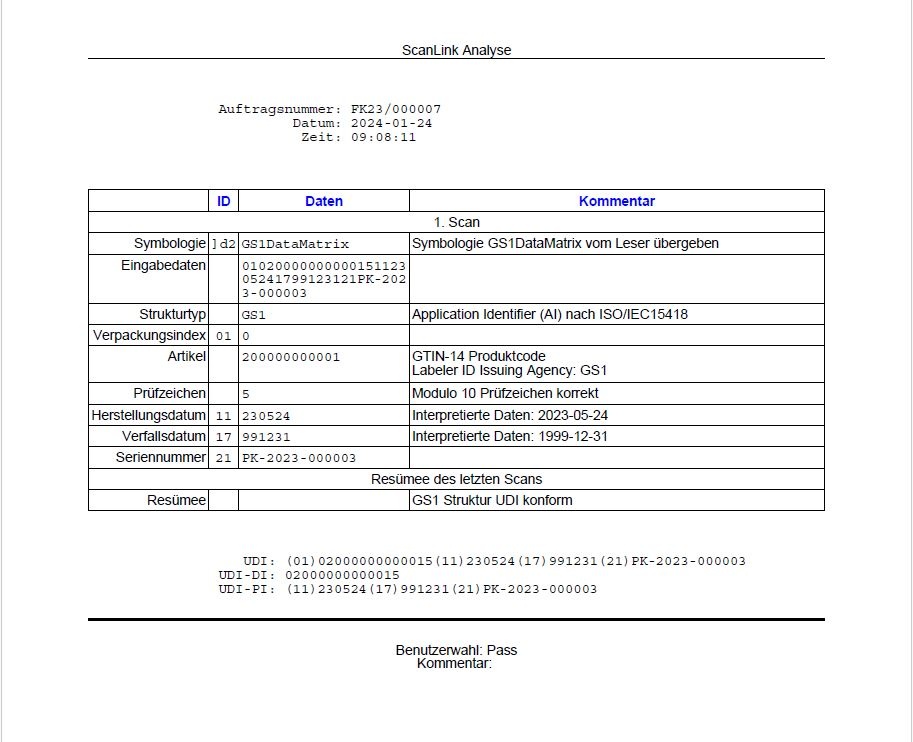
Eine Ausgabe der Prüfergebnisse im Status OK und Status Fehler, erfolgt als PDF-Dokument und lässt sich über den Button

aufrufen.